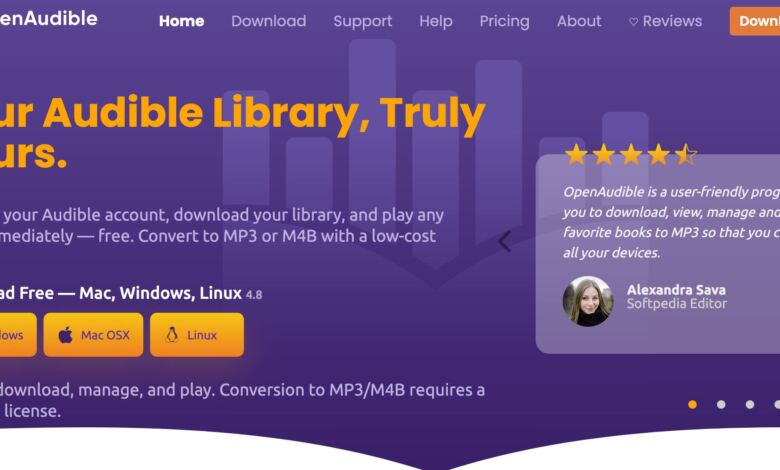
OpenAudible: Audible-Hörbücher lokal sichern und flexibel nutzen
Auch das DRM wird dabei entfernt

| 1 (100%) | 0 (0%) |
OpenAudible ist eine Desktop-Software für Nutzer, die ihre Audible-Bibliothek nicht nur in der Cloud sehen, sondern lokal verwalten wollen. Das Programm verbindet sich mit dem Audible-Konto, lädt die eigene Bibliothek herunter und kann Titel lokal abspielen. Wer mehr will, kann Hörbücher zudem in MP3 oder M4B umwandeln, Kapitel aufteilen, Metadaten verwalten und die Sammlung exportieren.
Was OpenAudible eigentlich macht
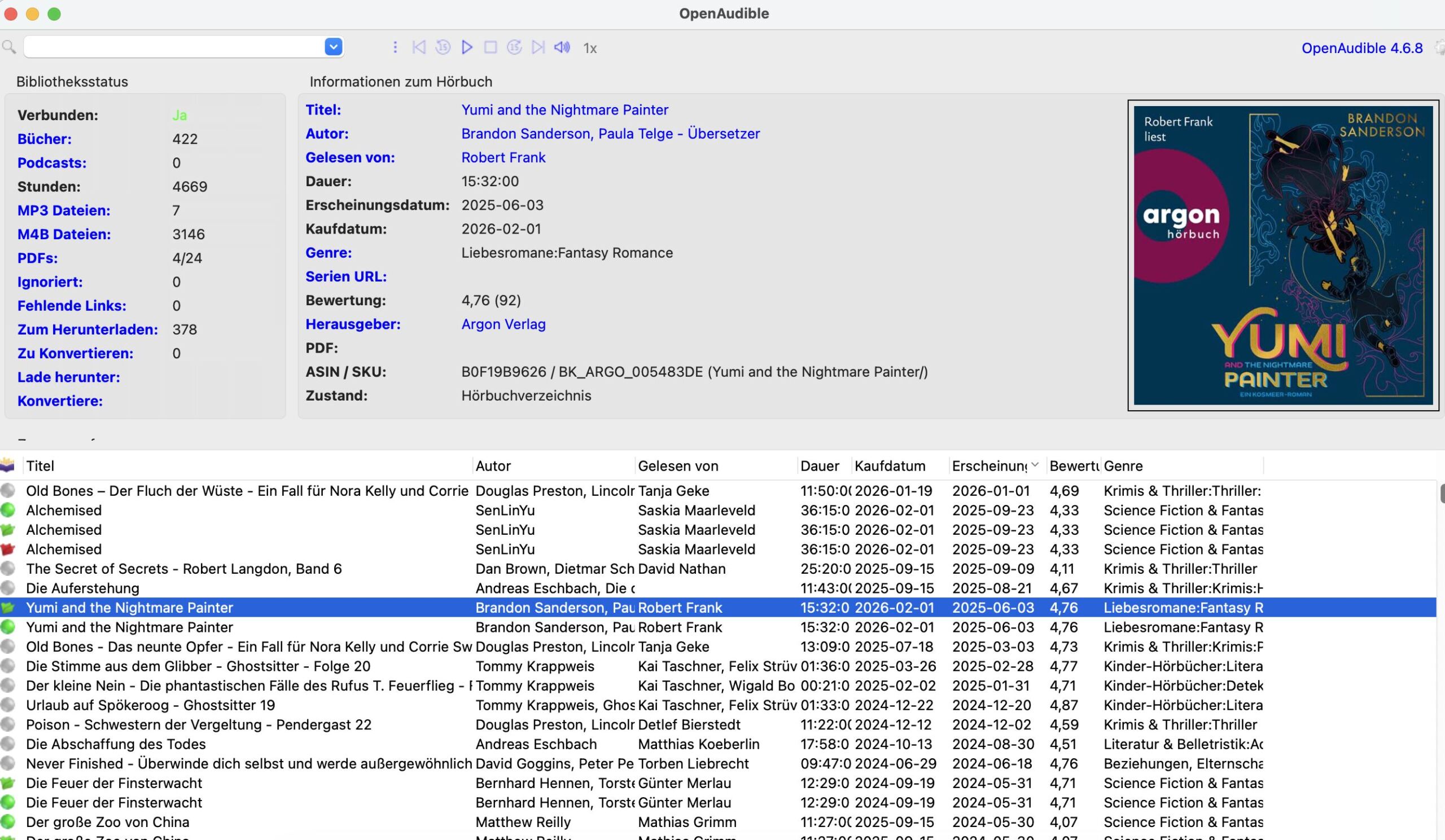
Im Kern ist OpenAudible ein Bibliotheks-Manager für Hörbücher. Nach dem Login liest die Software die gekauften Titel aus, zeigt Statusinformationen zur Sammlung an und erlaubt das Herunterladen der vorhandenen Dateien.
Das ist vor allem für Nutzer interessant, die ihre Hörbücher ohne DRM auf mehreren Geräten verwenden, lokal archivieren oder unabhängig von einer einzelnen App bleiben möchten.
 Plattformen, Installation und Lizenz
Offiziell angeboten werden Versionen für Windows, macOS und Linux. Für Windows gibt es neben dem normalen Installer auch eine portable Variante sowie einen ARM64-Installer. Auf Linux stehen unter anderem Shell-Installer, DEB-, RPM- und AppImage-Versionen bereit. Zusätzlich existiert ein Docker-Image.
Der Download ist kostenlos möglich und bietet dann zunächst eine eingeschränkte Testversion. Die eigentliche Umwandlung in MP3 oder M4B wird per Einmallizenz freigeschaltet. Aktuell kostet OpenAudible 21,95 US-Dollar inklusive Updates für ein Jahr. Die Software bleibt auch danach in der erworbenen Version nutzbar, selbst wenn keine weiteren Upgrades gekauft werden. Optional gibt es ein Paket mit lebenslangen Upgrades das noch einmal mit 69.95 Dollar zu Buche schlägt.
Für wen sich OpenAudible lohnt
Spannend wird die Software dann, wenn Hörbücher lokal archiviert, auf alternativen Playern genutzt oder sauber verwaltet werden sollen. Gerade wer noch klassische MP3-Player, Offline-Geräte, NAS-Lösungen oder eine gemischte Hörbuchsammlung aus mehreren Quellen nutzt, bekommt hier deutlich mehr Kontrolle über die eigene Bibliothek. Offiziell unterstützt die Software neben Audible-Downloads auch den Import bereits vorhandener MP3- und M4B-Dateien.
Anleitung: Audible Hörbücher mit OpenAudible umwandeln
Sie sehen gerade einen Platzhalterinhalt von YouTube. Um auf den eigentlichen Inhalt zuzugreifen, klicken Sie auf die Schaltfläche unten. Bitte beachten Sie, dass dabei Daten an Drittanbieter weitergegeben werden.
Wer seine eigenen Audible-Hörbücher umwandeln möchte, kommt mit OpenAudible recht schnell ans Ziel. Die Grundidee ist simpel: Bibliothek einlesen, Titel herunterladen, Format auswählen und dann die Konvertierung starten. Das ganze funktioniert so:
- Startet man OpenAudible und verbindet die Software mit dem eigenen Audible-Konto. Anschließend liest das Programm die Bibliothek ein und zeigt die verfügbaren Titel in der Oberfläche an.
- Im nächsten Schritt lädt man die gewünschte Hörbuch herunter. Sobald die AAX-Datei lokal vorhanden ist, erscheint ein Titel bei Bedarf auch als „Ready To Convert“.
- Danach wählt man das gewünschte Ausgabeformat. OpenAudible unterstützt MP3 und M4B. MP3 ist die bessere Wahl für ältere Geräte, Autoradios oder einfache Player. M4B ist meist die sauberere Lösung für moderne Hörbuch-Apps, weil Kapitel und Metadaten dort typischerweise besser erhalten bleiben.
- Jetzt markiert man das gewünschte Hörbuch in der Bibliothek und startet die Umwandlung. Nach der Konvertierung zeigt OpenAudible den Status als erfolgreiches MP3- oder M4B-Buch an.
- Wer möchte, kann das Hörbuch anschließend noch nach Kapiteln aufteilen. Dafür bietet OpenAudible die Funktion „Split by Chapter“.
- Zum Schluss lassen sich die fertigen Dateien in den gewünschten Zielordner kopieren, auf einen MP3-Player ziehen oder in eine andere Hörbuch-App übernehmen.
Folgt uns
Folgt uns auch auf unseren Techkrams-Kanälen bei Bluesky, Mastodon, X, Threads, Instagram, Facebook und LinkedIn, damit ihr keine News, Tests und Artikel verpasst. Dort gibt es regelmäßig neue Beiträge, Updates und zusätzlichen Technikkram.
Wenn ihr bei Google nach Informationen sucht, werden bestimmte Nachrichten in der sogenannten Schlagzeilen-Box angezeigt. Welche das sind, könnt ihr jetzt direkt mitbestimmen.
Wenn ihr techkrams.de als bevorzugte Quelle hinterlegt, werden euch unsere Inhalte häufiger angezeigt. Wie das genau geht, erklären wir hier .
→ Hier könnt ihr techkrams.de direkt als bevorzugte Quelle einstellen.