Neues iPhone richtig einrichten: Akku, Apps und wichtige Einstellungen im Überblick
Unsere Tipps helfen euch beim ersten Start

| 1 (100%) | 0 (0%) |
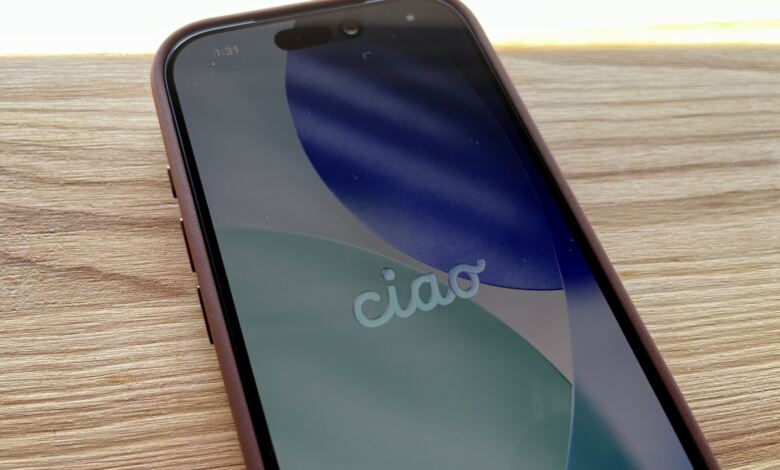
Aktuell haben wir das iPhone 17 Pro im längeren Daily-Drive-Test. Dabei geht es natürlich um Kamera, Display, Performance und Akkulaufzeit, aber auch um die ganz normalen ersten Schritte mit einem neuen Gerät. Und genau da lässt sich einiges richtig machen, bevor das iPhone überhaupt seinen ersten kompletten Tag im Alltag erlebt. Deshalb schauen wir uns einmal die wichtigsten Stationen nach dem Auspacken an – von der Datenübernahme über den Akku bis zu Apps, Sicherheit und den Einstellungen, die man nicht unbedingt den Werkseinstellungen überlassen sollte.
Nach dem Einschalten führt uns das iPhone zunächst durch die grundlegende Einrichtung. Wer bereits ein Apple Telefon besitzt, kann die Daten mit der Schnellstart-Funktion auf’s neue Gerät übertragen. Dabei werden nicht nur Fotos und Kontakte übernommen, sondern auch zahlreiche Einstellungen und Apps, enorm hilfreich und man fühlt sich digital sofort wie Zuhause. Vor dem Wechsel sollte trotzdem geprüft werden, ob auf dem alten iPhone ein aktuelles Backup vorhanden ist. Gerade bei einem neuen Smartphone ist es wenig sinnvoll, erst nach der Einrichtung festzustellen, dass wichtige Daten oder die letzte Version einer Anwendung fehlen. Unser Tipp: Sichert in regelmäßigen Abständen per iCloud oder anderen Wegen eure Daten und speichert ein ganzheitliches Backup.
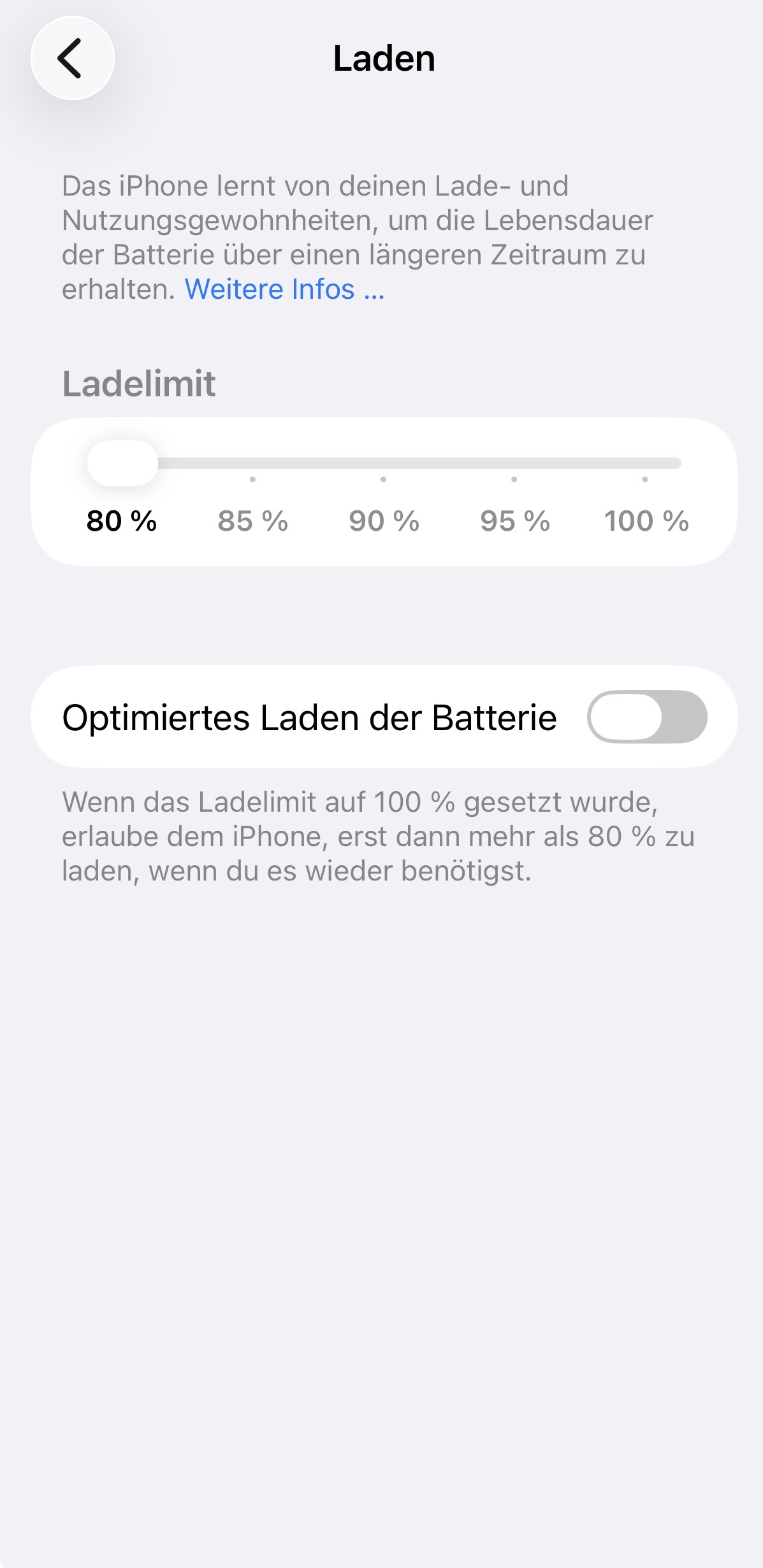
Ein Thema, das bereits beim ersten Setup auftauchen sollte, ist der Akku. Rund um das Laden halten sich noch immer einige alte Regeln, die bei modernen Smartphones nicht wirklich weiterhelfen. Ein neues iPhone muss weder komplett entladen noch beim ersten Laden stundenlang bei 100 Prozent gehalten werden. Wer die Batterie möglichst lange schonen möchte, kann sich im Alltag grob am Bereich zwischen 20 und 80 Prozent orientieren. Entscheidend ist dabei nicht, jede einzelne Ladung konkret zu überwachen, sondern extreme Ladezustände nicht dauerhaft zur Gewohnheit zu machen.
Apple berücksichtigt genau diesen Punkt inzwischen direkt in iOS. Bei aktuellen iPhones (ab Baureihe 15) lässt sich ein maximales Ladelimit festlegen – beispielsweise 80 Prozent. Das ist gerade dann interessant, wenn das Gerät ohnehin regelmäßig zwischendurch geladen werden kann. Apple weist während der Einrichtung beziehungsweise in den Batterieeinstellungen sogar auf diese Möglichkeit hin. Für lange Tage, Reisen oder Situationen ohne Lademöglichkeit kann die Begrenzung selbstverständlich vorübergehend aufgehoben werden. Ebenso wichtig bleibt die Temperatur: Ein Akku altert schneller, wenn er regelmäßig großer Hitze ausgesetzt ist.
Haltet die Zugriffe gering
Nach dem Akku lohnt sich der Blick auf die Sicherheit. Face ID und ein vernünftiger Gerätecode sollten zu den ersten Dingen gehören, die eingerichtet werden. Danach kann man sich den Datenschutzoptionen widmen. Neue Apps müssen nicht automatisch Zugriff auf alles bekommen, was das iPhone anbietet. Bei den Evergreens wie Fotos, Kontakte, Mikrofon, Kamera und Standort lässt sich für viele Anwendungen genau festlegen, welche Rechte tatsächlich notwendig sind. Besonders bei der Standortfreigabe lohnt sich eine differenzierte Einstellung, weil nicht jede App permanent wissen muss, wo sich das Gerät befindet. Stichwort: Datenschutz.
Auch bei den Mitteilungen ist weniger oft mehr. Ein frisch eingerichtetes iPhone kann innerhalb weniger Minuten dutzende Benachrichtigungen anzeigen, wenn jede installierte App ihre Meldungen ungefiltert auf den Sperrbildschirm schicken darf. Sinnvoller ist es, wichtige Anwendungen zu priorisieren und den Rest gezielt einzuschränken. Dasselbe gilt für Tracking-Anfragen von Apps. Wer nicht möchte, dass Anwendungen ihre Aktivitäten über andere Apps und Websites hinweg verfolgen, kann das entsprechende Verhalten in den Datenschutzeinstellungen begrenzen.
Auf das neue iPhone gehört zunächst das, was im täglichen Gebrauch wirklich gebraucht wird. Dazu zählen je nach persönlicher Nutzung Messenger, Mail-Apps, Navigation (falls nicht Apple Maps), Banking und eine Authenticator-App für Zwei-Faktor-Anmeldungen. Alles Weitere wie Social-Media Apps kann später folgen. Das hat einen einfachen Vorteil: Das Gerät bleibt übersichtlich und man merkt schneller, welche Anwendungen tatsächlich einen festen Platz im Alltag verdienen.

- UNIBODY DESIGN. FÜR EINZIGARTIGE PERFORMANCE. − Heißgeschmiedetes Aluminium Unibody Design für das leistungsstärkste iPhone, das es ja gab.
- ROBUSTER CERAMIC SHIELD. AUF VORDER- UND RÜCKSEITE. − Der Ceramic Shield schützt die Rückseite des iPhone 17 Pro für 4x höheren Bruchschutz. Und der neue Ceramic Shield 2 auf der Vorderseite hat eine 3x bessere Kratzfestigkeit.

Zum Schluss lohnt sich noch ein kurzer Rundgang durch iCloud, Speicher, automatische Updates und den Home-Bildschirm. Gerade nach einer Datenübernahme sammelt sich schnell einiges an, das auf dem neuen Gerät gar nicht mehr benötigt wird. Auch die Anordnung der wichtigsten Apps und Widgets lässt sich direkt an den eigenen Alltag anpassen. Wer dabei gleichzeitig alte Anwendungen aussortiert und unnötige Benachrichtigungen abschaltet – spart sich später einiges an Aufräumarbeit.
Hier geht es zu unseren neuen Tests.
Bei den hier angezeigten Produkten handelt es sich um Affiliate Links, bei einem Kauf unterstützt ihr meine Arbeit. Letzte Aktualisierung 15.10.2026 / Bilder von der Amazon Product Advertising API. Amazon und das Amazon-Logo sind Warenzeichen von Amazon.com, Inc. oder eines seiner verbundenen Unternehmen.

Nachname hielt schon Fußbälle auf. Ich bisher nur virtuell. Sitzt seit 2005 in Digitalien fest und wartet auf den Pannendienst. Steht in fester Beziehung mit Twitter und Instagram. Schreibt Gags fürs Netz und Fernsehen. Nimmt gedeckte Schecks und Pizza gerne auf Twitter/Threads unter @IamIllgner an.
Schreibt und lebt nebenher das glorreiche Leben eines Technik-Bloggers. Interessiert sich für technische Spielereien jeglicher Art und spielerische Technik der allgegenwärtigen Videospiel-Konsolen. Primär für Gaming-, Smart Home-Krams und Reviews zuständig. Schlechte Wortspiele in Reviews eingeschlossen.