| 0 | 0 |
Gaming auf dem Smartphone liegt voll im Trend. Apple hat das ebenfalls erkannt und kürzlich Apple Arcade vorgestellt, wo ihr gegen einen kleinen monatlichen Obulus eine Spieleflatrate erhaltet (Aktuell könnt ihr auch einen kostenlosen Probemonat abstauben). Doch nicht jeder mag es Spiele über Touchgesten zu spielen. Daher ist es umso hilfreicher, wenn man einen Controller verwenden könnt.
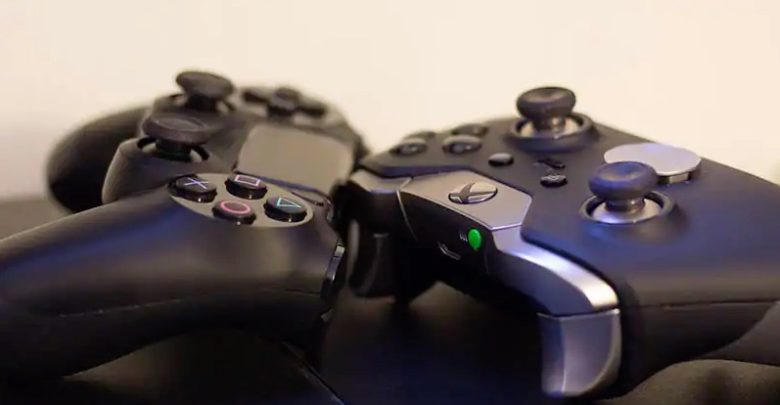
Wenn ihr im Besitz einer Playstation 4 oder einer neueren XBox seid, könnt ihr sogar diese Controller zum zocken am iPhone oder iPad verwenden. Alles, was ihr tun müsst, ist den entsprechenden Controller mit eurem iPhone oder iPad zu koppeln. Das ist schnell erledigt. Wie es funktioniert erkläre ich euch hier:
Wie ihr einen PS4 Controller mit dem iPad / iPhone unter iOS 13 paired
- Checkt ob euer Sony DualShock 4 geladen ist
- Aktiviert auf eurem iPad/iPhone das Bluetooth unter iOS 13
- Haltet auf eurem DualShock 4 controller die „Share“ + „PS“Taste gleichzeitig gedrückt um den Controller in den Pairing Modus zu versetzen. Ihr erkennt das, wenn das Licht weiß pulsiert
- In den Bluetooth Settings des iPhones / iPas sollte nun der DualShock 4 Controller erscheinen, per simplem Click darauf paired ihr das Gerät.
- Viel Spaß beim Spielen mit eurem PlayStation Controller
Wie ihr einen Xbox Controller mit dem iPad / iPhone unter iOS 13 paired
Hinweis: das funktioniert nicht mit jedem X-Box Controller. Versichert euch, dass ihr das Model 1708 oder den Xbox One Elite Controller habt, nur diese Modelle unterstützen auch Bluetooth. Die normalen Controller die der Konsole beiliegen haben normalerweise KEIN Bluetooth.
- Checkt ob euer Controller geladen ist
- Aktiviert auf eurem iPad/iPhone das Bluetooth unter iOS 13
- Wenn der Conroller noch mit keiner Konsole verbunden war, drückt einfach den XBox-Button auf der Oberseite. Falls er bereits mit einer Konsole verbunden war, müsst ihr den statt dessen den Pair-Button (Front, zwischen LB und RB) für ein paar Sekunden drücken.
- In den Bluetooth Settings des iPhones / iPad sollte nun der XBox Controller erscheinen, per simplem Click darauf paired ihr das Gerät.
- Viel Spaß beim Spielen mit eurem XBox Controller
Bitte bedenkt aber, dass nicht jedes Spiel einen externen Controller unterstützt / dafür optimiert ist.
Falls ihr noch keinen entsprechenden Controller habt, könnt ihr diese in den verschiedensten Variationen bei Amazon kaufen:

- Experience the enhanced comfort and feel of the new Xbox Wireless Controller
- Plug in any compatible headset with the 3.5 mm stereo headset jack

- Stylishes durchsichtiges Design mit weißem Ubergang
- Bluetooth Technologie für die Verwendung des Controllers mit Windows 10 PCs, Tablets und Smartphones

- Kompatibel mit Xbox One, Xbox One S und Windows 10
- Bluetooth Technologie für die Verwendung mit Windows 10 PCs, Tablets und Smartphones

- Erleben Sie den Xbox Elite Wireless Controller Series 2 mit verstellbaren Thumbsticks, gummiertem Griff und kürzeren Hair Trigger Locks
- Erleben Sie grenzenlose Anpassungsmöglichkeiten mit austauschbaren Komponenten und exklusiven Tastenbelegungsoptionen in der Xbox Zubehör-App*


- Wechselbare Sticks und Steuerkreuze für bahnbrechende Präzision und Geschwindigkeit
- Schnellere Schussabfolge dank sensibler Trigger

- Ein neuer, hochsensibler SIXAXIS-Sensor ermöglicht eine erstklassige Bewegungssteuerung.
- Die Dual-Analogsticks wurden verbessert und bieten eine größere Präzision, ein besseres Material auf den Oberflächen sowie eine verbesserte Form, um eine noch genauere Steuerung zu ermöglichen.

- Ergonomic Design - Get to grips with an elegant, super comfortable design, while highly responsive sticks and buttons mean greater precision during gameplay
- Customised Control - Prepare your controller just the way you like it - set the speaker volume, disable vibrations and adjust the light bar brightness. You can also choose to control gameplay wirelessly via Bluetooth or by using a USB cable*1 connected to...

- Ein neuer, hochsensibler SIXAXIS-Sensor ermöglicht eine erstklassige Bewegungssteuerung.
- Die Dual-Analogsticks wurden verbessert und bieten eine größere Präzision, ein besseres Material auf den Oberflächen sowie eine verbesserte Form, um eine noch genauere Steuerung zu ermöglichen.
Bei den hier angezeigten Produkten handelt es sich um Affiliate Links, bei einem Kauf unterstützt ihr meine Arbeit. Letzte Aktualisierung 23.10.2026 / Bilder von der Amazon Product Advertising API. Amazon und das Amazon-Logo sind Warenzeichen von Amazon.com, Inc. oder eines seiner verbundenen Unternehmen.

Torsten "Pixelaffe" Schmitt
Geboren 1976 im schönen Schwetzingen und nicht weggekommen. Ich habe somit den Aufstieg des Internet miterlebt und beruflich auch vorangetrieben. Hier schreibe ich über all die Technologien die mir auf meiner Reise durch das "Neuland" auffallen.