| 0 | 0 |
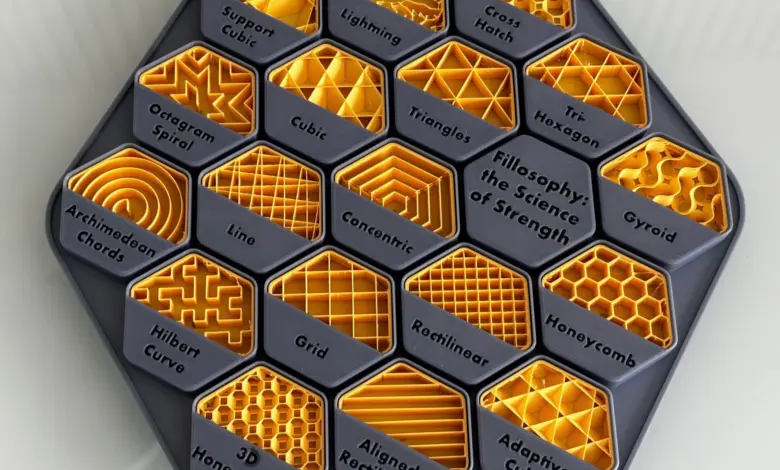
Wer mit dem 3D-Druck anfängt, stolpert früher oder später über eine Einstellung namens Infill oder Füllung. Dort stehen dann Dinge wie Gyroid, Grid, Cubic, Honeycomb oder Lightning und irgendwo daneben eine Prozentzahl. Klingt komplizierter, als es ist.
Das Infill ist schlicht die innere Struktur eines gedruckten Bauteils. Ein Modell wird normalerweise nicht komplett massiv gedruckt. Stattdessen erzeugt der Slicer im Inneren eine Art Gerüst. Dadurch spart ihr Filament und Druckzeit, während das Bauteil trotzdem stabil bleibt.
Welche Struktur sinnvoll ist, hängt davon ab, was ihr drucken möchtet. Und nein: 100 Prozent Infill macht ein Bauteil nicht automatisch zum unzerstörbaren Endgegner.
Was bedeutet die Infill-Dichte?
Neben dem Muster könnt ihr im Slicer die Infill-Dichte in Prozent einstellen.
Vereinfacht könnt ihr euch an folgenden Werten orientieren:
| Infill | Geeignet für |
|---|---|
| 0–10 % | Deko, Figuren, schnelle Testdrucke |
| 10–20 % | normale Alltagsdrucke |
| 20–30 % | Gehäuse, Halterungen und Funktionsteile |
| 30–40 % | stärker belastete Bauteile |
| über 40 % | nur bei speziellen Anwendungen sinnvoll |
| 100 % | komplett ausgefülltes Bauteil |
Für viele normale Drucke reichen bereits 10 bis 20 Prozent vollkommen aus. Auch Prusa weist darauf hin, dass die meisten Modelle mit vergleichsweise wenig Infill auskommen. Bei belastbaren Teilen solltet ihr außerdem nicht einfach nur die Füllung hochdrehen. Mehr Außenwände beziehungsweise Perimeter bringen häufig mehr Stabilität als extrem viel Infill. Ein Bauteil mit vier Wänden und 20 Prozent Infill kann deshalb sinnvoller sein als dasselbe Teil mit zwei Wänden und 50 Prozent Infill.
Welches Infill-Muster sollte ich nehmen?
Ihr müsst nicht jedes Muster auswendig kennen. Für den Alltag reichen ein paar Kandidaten.
Gyroid: mein Allround-Tipp
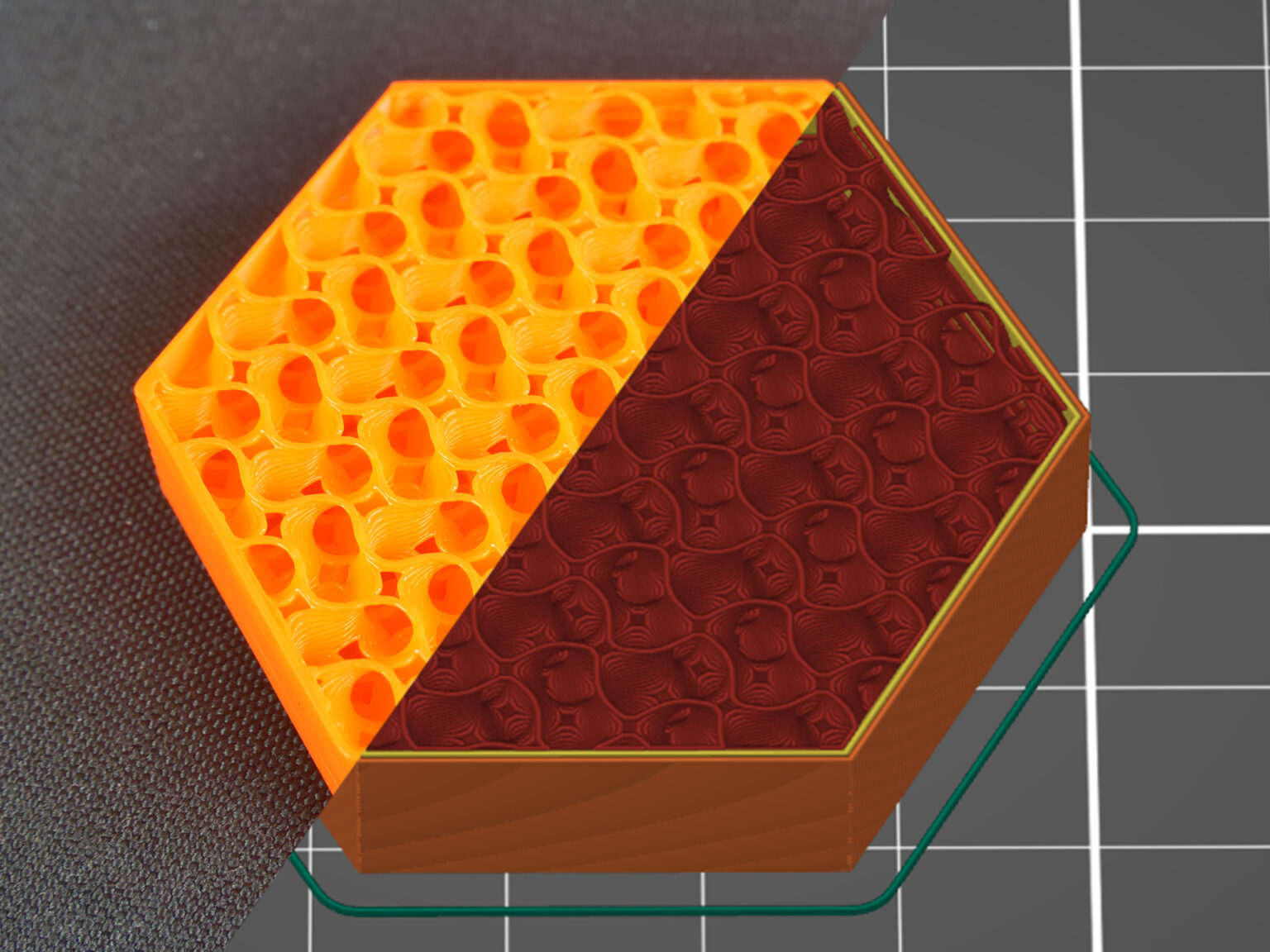
Gyroid sieht im Inneren beinahe organisch aus und besteht aus geschwungenen Strukturen.
Das Muster verteilt Kräfte relativ gleichmäßig in mehrere Richtungen und besitzt keine klassischen Kreuzungspunkte, an denen die Düse wiederholt über bereits gedruckte Linien fahren muss.
Geeignet für:
- Funktionsteile
- Halterungen
- Gehäuse
- Teile mit Belastungen aus unterschiedlichen Richtungen
- praktisch alles, wenn ihr nicht wisst, welches Muster ihr nehmen sollt
Guter Startwert: 15 bis 25 Prozent.
Wenn ihr euch nicht lange mit dem Thema beschäftigen wollt: Gyroid mit 15 oder 20 Prozent funktioniert für verdammt viele Drucke ziemlich gut.
Grid: schnell, aber nicht immer ideal
Grid beziehungsweise Gitter besteht aus sich kreuzenden Linien und wird von einigen Slicern gerne als Standard verwendet.
Das Muster ist einfach und schnell zu erzeugen. Allerdings fährt die Düse dabei über Kreuzungspunkte, an denen bereits Material liegt. Gerade bei schnellen Druckern kann das gelegentlich zu hörbarem Schaben oder im ungünstigen Fall zu Kontakt zwischen Düse und Infill führen.
Geeignet für:
- einfache Teile
- schnelle Drucke
- Prototypen
- moderate Druckgeschwindigkeiten
Bei einem modernen schnellen CoreXY-Drucker würde ich persönlich eher Gyroid oder ein anderes Muster ohne problematische Kreuzungen verwenden.
Rectilinear: schnell und unkompliziert
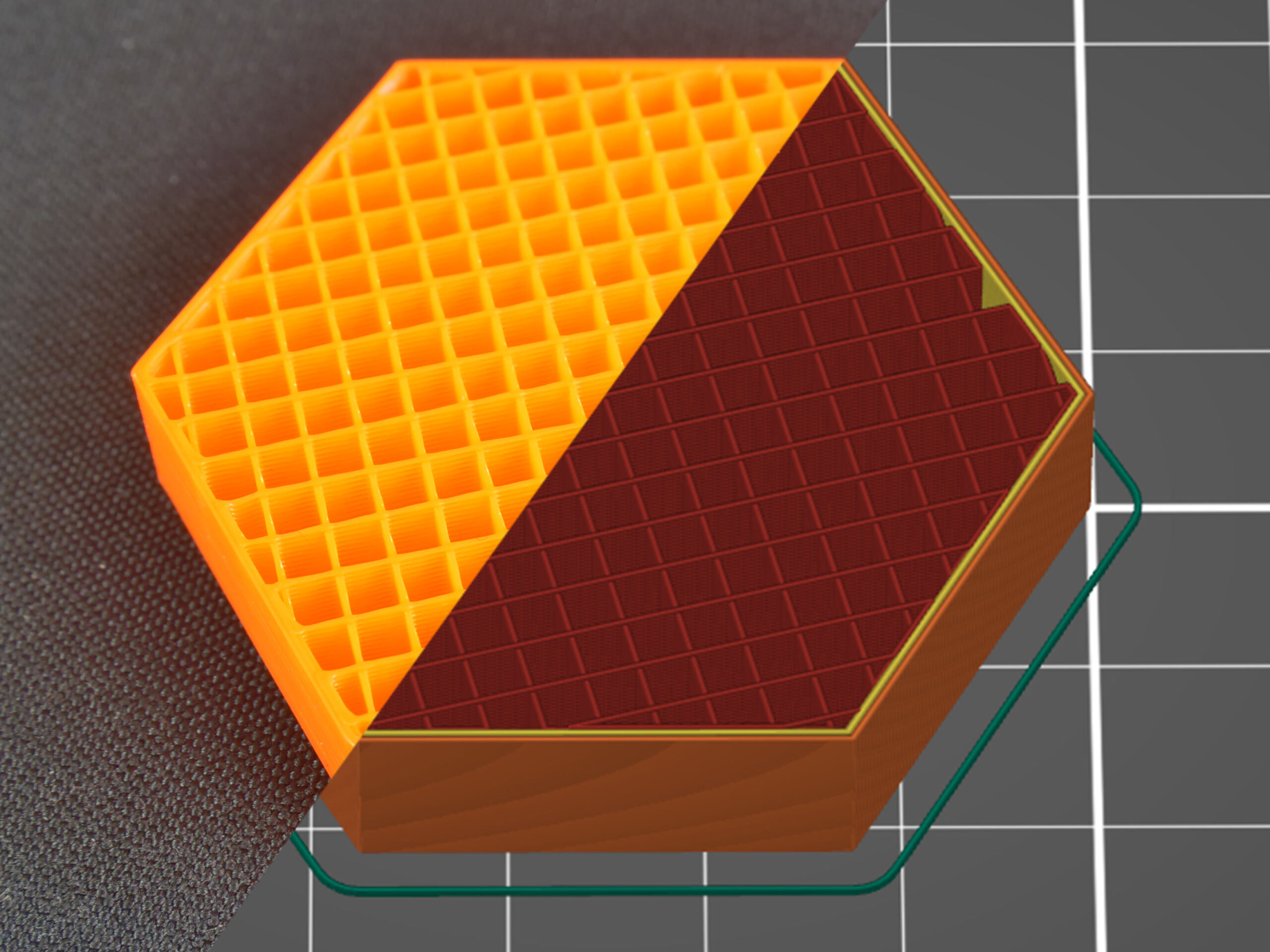
Bei Rectilinear beziehungsweise geradlinigem Infill werden parallele Linien gedruckt. Die Richtung wechselt zwischen den Schichten.
Das braucht wenig Material und lässt sich schnell drucken.
Geeignet für:
- Prototypen
- Testdrucke
- leichte Bauteile
- Drucke, bei denen Geschwindigkeit wichtiger als maximale Stabilität ist
Prusa empfiehlt Rectilinear außerdem für Drucke mit 100 Prozent Füllung.
Triangles: für steifere Funktionsteile

Beim Triangle-Infill entsteht im Inneren eine Struktur aus Dreiecken.
Dadurch können Bauteile insbesondere in der XY-Ebene ziemlich steif werden.
Geeignet für:
- Halterungen
- technische Bauteile
- Teile, die wenig nachgeben sollen
Es benötigt normalerweise etwas mehr Zeit und Material als einfache Linienmuster.
Cubic: stabil in mehreren Richtungen

Cubic erzeugt eine dreidimensionale würfelförmige Struktur.
Dadurch kann die Last besser durch das gesamte Bauteil verteilt werden.
Geeignet für:
- Funktionsteile
- mechanisch belastete Teile
- Bauteile, die aus mehreren Richtungen Kräfte aufnehmen
Wer Stabilität wichtiger findet als die letzten Minuten Druckzeit einzusparen, kann Cubic ausprobieren.
Honeycomb: der Klassiker

Das Honeycomb- oder Wabenmuster kennt wahrscheinlich jeder.
Waben können stabile Strukturen erzeugen, der Druckkopf muss dabei allerdings ziemlich häufig die Richtung wechseln. Deshalb ist Honeycomb häufig langsamer als moderne Alternativen.
Geeignet für:
- stabile Bauteile
- Anwendungen, bei denen Druckzeit weniger wichtig ist
Für normale Drucke würde ich heute meistens eher Gyroid oder Cubic verwenden.
Lightning: wenn es nur schnell gehen soll
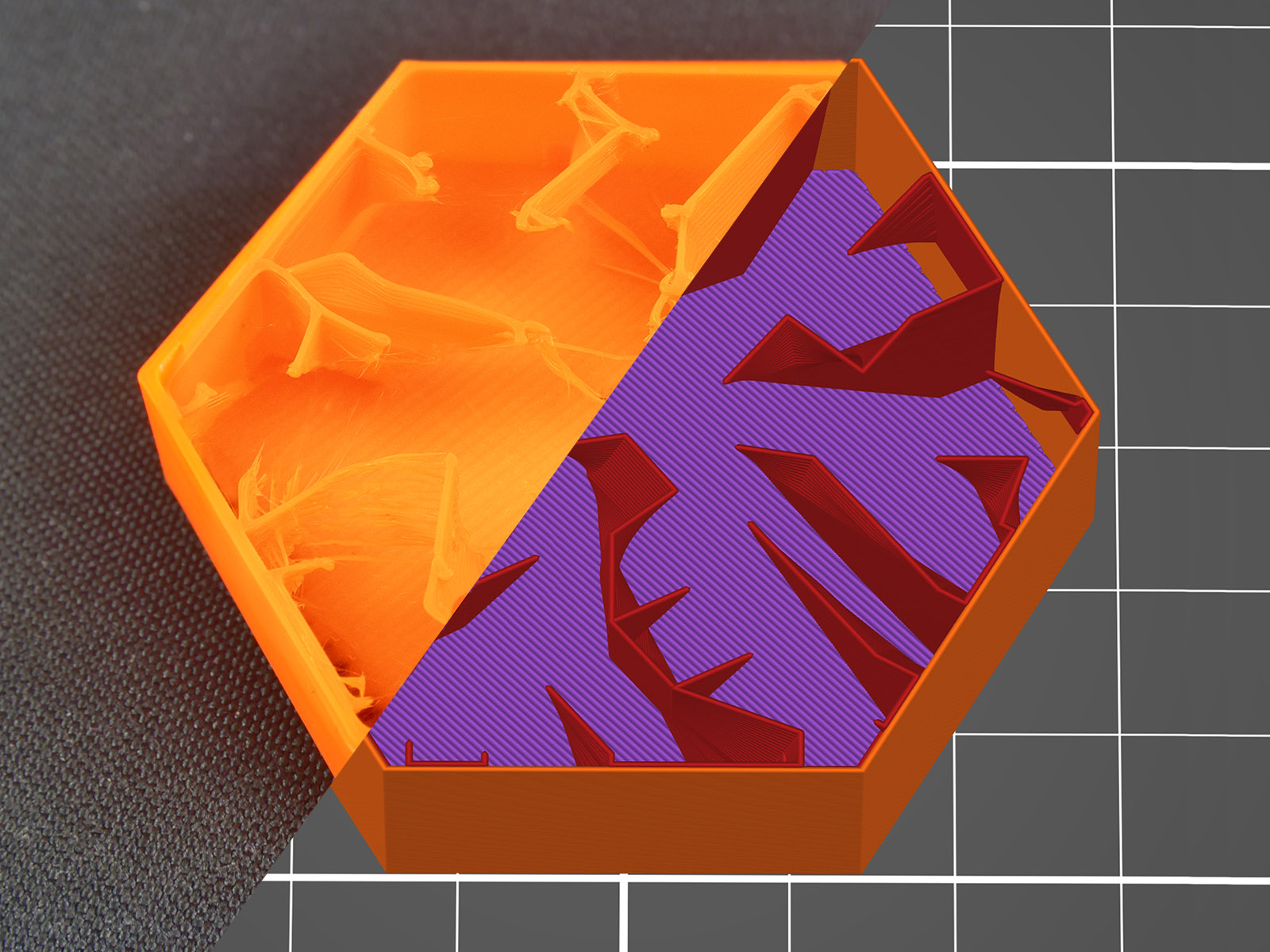
Lightning Infill ist genau das Gegenteil von einem massiven Innenleben.
Der Slicer erzeugt lediglich dort Strukturen, wo sie benötigt werden, um die oberen Schichten zu tragen.
Dadurch braucht der Druck extrem wenig Filament.
Geeignet für:
- Figuren
- Deko
- große Modelle
- schnelle Prototypen
Für mechanische Bauteile ist Lightning dagegen keine besonders gute Idee.
Concentric und Cross: interessant für TPU

Bei flexiblen Filamenten wie TPU möchte man häufig gerade nicht, dass das Bauteil möglichst steif wird. Muster wie Concentric, Cross oder Cross 3D können hier interessant sein, weil sie kontrollierte Beweglichkeit ermöglichen.
Welche Kombination funktioniert, hängt allerdings stark vom Modell, TPU und der gewünschten Flexibilität ab.
Meine einfache Empfehlung
Wer keine Wissenschaft daraus machen möchte, kann zunächst diese Einstellungen ausprobieren:
| Druckobjekt | Muster | Infill |
|---|---|---|
| Figur / Deko | Lightning oder Gyroid | 5–10 % |
| normaler Alltagsdruck | Gyroid | 15 % |
| Gehäuse | Gyroid | 15–20 % |
| Halterung | Gyroid / Cubic | 20–30 % |
| stärker belastetes Teil | Gyroid / Cubic / Triangles | 25–40 % |
| schneller Prototyp | Rectilinear | 10–15 % |
| flexibles TPU-Teil | Concentric / Cross | 10–25 % |
Das sind bewusst Startwerte und keine Naturgesetze. Konstruktion, Druckrichtung, Material und Anzahl der Wände spielen mindestens genauso stark mit hinein.
Infill in Bambu Studio einstellen
Bei Bambu Studio geht das ziemlich unkompliziert.
- Modell in Bambu Studio laden.
- Links die Druckeinstellungen öffnen.
- Den Bereich „Strength“ beziehungsweise „Stärke“ auswählen.
- Zum Abschnitt „Sparse infill“ scrollen.
- Unter „Sparse infill density“ die gewünschte Prozentzahl einstellen.
- Unter „Sparse infill pattern“ das gewünschte Muster auswählen.
Beispielsweise:
Strength → Sparse infill → Sparse infill density: 15 %
und darunter:
Sparse infill pattern → Gyroid
Damit seid ihr für viele normale Drucke bereits ziemlich vernünftig unterwegs. Wenn ihr bestimmte Optionen nicht seht, kontrolliert, ob Bambu Studio die erweiterten Einstellungen eingeblendet hat. Nach dem Slicen solltet ihr außerdem einmal in die Vorschau wechseln. Dort könnt ihr euch durch die einzelnen Schichten bewegen und direkt sehen, wie das Infill tatsächlich aufgebaut wird.
Infill in OrcaSlicer einstellen
Bei OrcaSlicer sieht es fast genauso aus.
Das ist wenig überraschend, da OrcaSlicer und Bambu Studio eng miteinander verwandt sind.
- Modell öffnen.
- Zu „Strength“ wechseln.
- Den Abschnitt „Sparse infill“ öffnen.
- „Sparse infill density“ für die Dichte einstellen.
- Unter „Sparse infill pattern“ das Muster auswählen.
Auch hier wäre ein guter Ausgangspunkt:
Strength → Sparse infill → Density: 15–20 % → Pattern: Gyroid
Einige zusätzliche Infill-Einstellungen werden in OrcaSlicer erst sichtbar, wenn ihr oben den Modus Advanced oder Expert aktiviert. OrcaSlicer bietet mittlerweile ziemlich viele Möglichkeiten zur Feinabstimmung. Anfänger können den Großteil davon aber erst einmal gepflegt ignorieren. Dichte und Muster reichen für den Anfang völlig aus.
Infill im PrusaSlicer einstellen
Beim PrusaSlicer heißen die Menüpunkte etwas anders.
Die grundsätzliche Idee ist jedoch identisch.
Ihr findet die Einstellungen unter:
Druckeinstellungen → Infill
Dort könnt ihr unter anderem festlegen:
- Fülldichte
- Füllmuster
- Infill-Winkel
- Infill-Verankerung
- oberes und unteres Infill
Auch hier reicht für den Einstieg:
Fülldichte: 15 bis 20 Prozent
und beispielsweise:
Füllmuster: Gyroid
Einige zusätzliche Optionen erscheinen im PrusaSlicer nur im Erweitert- oder Expertenmodus. Die reine Fülldichte lässt sich je nach Oberfläche und PrusaSlicer-Version zudem direkt über die rechte Seitenleiste ändern.
Mehr Stabilität? Nicht automatisch mehr Infill
Das ist wahrscheinlich der wichtigste Punkt des ganzen Ratgebers.
Wenn ein gedrucktes Bauteil zu schnell bricht, ist die erste Reaktion häufig:
Dann mache ich eben 80 Prozent Infill rein.
Kann man machen. Man kann Filament schließlich auch persönlich hassen. Häufig ist es sinnvoller, zuerst die Anzahl der Wände beziehungsweise Perimeter zu erhöhen.
Als grobe Vorgehensweise:
Zu schwach → zuerst mehr Wände → dann Druckausrichtung prüfen → anschließend Infill erhöhen.
Bei einem Funktionsteil würde ich beispielsweise eher vier oder fünf Wände mit 20 bis 30 Prozent Gyroid ausprobieren, bevor ich stumpf 60 oder 80 Prozent Infill einstelle. Auch die Ausrichtung des Bauteils auf dem Druckbett kann entscheidend sein. FDM-Drucke sind zwischen den einzelnen Schichten normalerweise schwächer als innerhalb einer Schicht. Liegt die spätere Belastung genau quer zur Layer-Haftung, hilft euch auch das schönste Infill nur begrenzt.

- 【Schönes mattes Finish】ELEGOO MATTE PLA erzeugt ein wunderschönes mattes, wenig glänzendes und glattes Finish, was zu einem gedruckten Objekt mit fast unsichtbaren Schichtlinien führt.
- 【Erstklassige Genauigkeit und Konsistenz】ELEGOO verwendet fortschrittliche Messverfahren während der Herstellung, um zu garantieren, dass alle Filamente einen Durchmesser von 1,75 mm haben, mit einer Genauigkeit von +/- 0,02 mm, was Konsistenz und...

- 1. PLA-Filament für 3D-Drucker (1,75 mm Durchmesser, New Orange, 2x1 kg Spule), Vakuumverpackung
- 2. Umweltschutz, auf Basis von Stärkerohstoffen, die aus nachwachsenden pflanzlichen Ressourcen gewonnen werden

- 【eSUN PLA Basic Filament】: eSUN PLA Basic, verbessert auf der Basis von gewöhnlichem PLA, behält nicht nur die umweltfreundlichen Eigenschaften, sondern fügt auch spezielle Materialien hinzu, um seine Fließfähigkeit und schnelle Druckleistung zu...
- 【Hohe Kompatibilität】: eSUN PLA Basic Filament, mit ausgezeichneter schneller Druckleistung, kann mit Hochgeschwindigkeitsdruckern kompatibel sein, wie z.B. AnkerMake M5, Bambu Lab X1/ P1P, K1/K1 MAX, Flsun V400, Raise3D Pro3/ RMF500, etc. Und es...
Und welches Infill ist nun das beste?
Ein universell bestes Infill-Muster gibt es nicht. Für den normalen Alltag kann man es sich aber ziemlich einfach machen:
Gyroid mit etwa 15 bis 20 Prozent ist ein hervorragender Ausgangspunkt.
Für schnelle Testdrucke reichen häufig Rectilinear oder Lightning. Für stärker belastete Funktionsteile können Cubic, Gyroid oder Triangles sinnvoll sein. Und bei TPU lohnt sich ein Blick auf Concentric oder Cross. Noch wichtiger als das Infill sind bei vielen Konstruktionen jedoch Außenwände, Druckrichtung und das eigentliche Design des Bauteils.
Wer also bislang jedes Teil mit 50 Prozent Grid gedruckt hat: Keine Sorge. Der 3D-Druck-Führerschein wird deswegen nicht eingezogen. Ihr könnt ab jetzt nur etwas Filament sparen.
Bei den hier angezeigten Produkten handelt es sich um Affiliate Links, bei einem Kauf unterstützt ihr meine Arbeit. Letzte Aktualisierung 21.10.2026 / Bilder von der Amazon Product Advertising API. Amazon und das Amazon-Logo sind Warenzeichen von Amazon.com, Inc. oder eines seiner verbundenen Unternehmen.

Torsten "Pixelaffe" Schmitt
Geboren 1976 im schönen Schwetzingen und nicht weggekommen. Ich habe somit den Aufstieg des Internet miterlebt und beruflich auch vorangetrieben. Hier schreibe ich über all die Technologien die mir auf meiner Reise durch das "Neuland" auffallen.