| 0 | 0 |
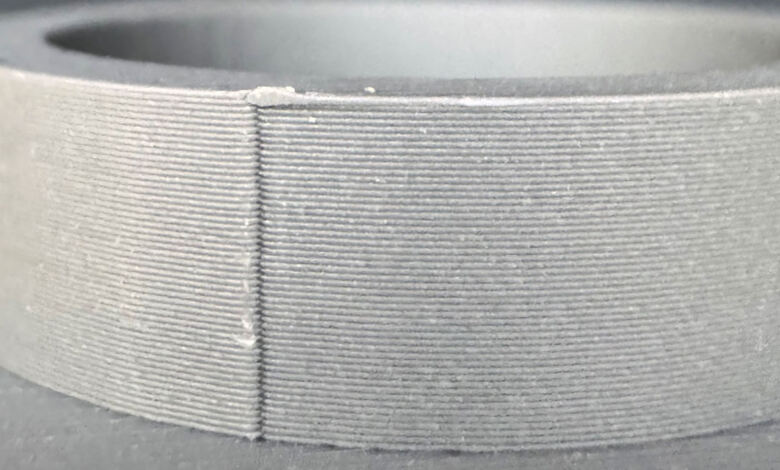
Der Druck sieht eigentlich perfekt aus – wäre da nicht diese eine hässliche senkrechte Linie. Kleine Pickel, Kerben oder eine sichtbare Wulst ziehen sich über das komplette Modell. Willkommen bei der Z-Naht. Ganz verhindern lässt sie sich beim normalen FDM-3D-Druck meistens nicht. Aber man kann sie verstecken und deutlich unauffälliger machen.
Und das Gute: Dafür müsst ihr nicht gleich zwanzig kryptische Slicer-Werte verbiegen. Oft reichen die richtige Position der Naht und ein sauber kalibriertes Filamentprofil.
Was ist die Z-Naht überhaupt?
Bei jeder geschlossenen Außenwand muss der Drucker irgendwo anfangen – und irgendwo wieder aufhören.
Genau an diesem Punkt:
- endet die Extrusion einer Schicht,
- der Druckkopf wechselt auf die nächste Ebene,
- die Extrusion beginnt erneut.
An dieser Übergangsstelle kann etwas zu viel oder zu wenig Material austreten. Liegt der Startpunkt bei jeder Schicht an ungefähr derselben Stelle, entsteht eine sichtbare senkrechte Linie. Das ist die Z-Naht beziehungsweise Z-Seam. OrcaSlicer beschreibt sie entsprechend als sichtbaren Übergang zwischen Start und Ende einer Außenwand.
Besonders auffällig wird sie bei:
- Zylindern
- Vasen
- runden Gehäusen
- Figuren mit glatten Oberflächen
- glänzendem Filament
An einer scharfen Ecke lässt sich die Naht dagegen häufig ziemlich gut verstecken.
Erst einmal: So sollte eine gute Z-Naht aussehen
Eine komplett unsichtbare Naht ist nicht immer realistisch.
Ziel sollte vielmehr sein, dass sie:
- möglichst klein ist,
- an einer unauffälligen Stelle liegt,
- keine deutliche Wulst erzeugt,
- keine Löcher hinterlässt
- und nicht als Pickelwüste über das ganze Modell verteilt ist.
Wenn die Naht stark hervorsteht, ist häufig nicht allein ihre Position das Problem. Auch Flow, Temperatur, Pressure Advance und Retraktion spielen eine wichtige Rolle.
Welche Nahtposition sollte ich verwenden?
OrcaSlicer bietet mehrere Strategien.
Aligned: die Naht bleibt zusammen
Bei Aligned versucht der Slicer, die Startpunkte der einzelnen Schichten möglichst übereinander zu setzen. Das erzeugt eine einzelne senkrechte Linie. Klingt zunächst schlecht, ist aber häufig genau das, was ihr wollt. Denn eine einzelne Linie lässt sich wunderbar an einer Ecke oder auf der Rückseite verstecken.
Gut geeignet für:
- Gehäuse
- technische Teile
- Figuren mit klarer Rückseite
- Modelle mit scharfen Kanten
Bei komplett runden Modellen kann die Linie allerdings ziemlich deutlich sichtbar bleiben.
Back oder Aligned Back: ab nach hinten
Back versucht, die Naht auf die Rückseite des Modells zu legen. OrcaSlicer bietet zusätzlich Aligned Back. Dabei wird die intelligente Ausrichtung von Aligned mit einer Bevorzugung der Rückseite kombiniert.
Das ist besonders praktisch bei:
- Figuren
- Büsten
- Frontblenden
- Gehäusen
- Modellen mit klar definierter Vorderseite
Wichtig ist allerdings, dass das Modell im Slicer richtig ausgerichtet ist. Wenn die vermeintliche Rückseite auf der Bauplatte nach vorne zeigt, versteckt der Slicer die Naht technisch korrekt – nur eben genau dort, wo ihr sie sehen könnt. Großartig.
Nearest: kurze Wege
Bei Nearest nimmt der Slicer einen Startpunkt möglichst nahe an der aktuellen Position des Druckkopfs. Dadurch entstehen kürzere Leerfahrten. Der Nachteil: Die Naht kann über das Modell wandern.
Gut für:
- Funktionsteile
- schnelle Drucke
- Modelle, bei denen die Oberfläche zweitrangig ist
Für dekorative Teile ist Nearest normalerweise nicht meine erste Wahl.
Random: eine schlechte Naht gegen viele kleine tauschen
Random verteilt die Startpunkte zufällig über die Oberfläche. Damit verschwindet zwar die typische senkrechte Linie, dafür können überall kleine Pickel entstehen.
Gerade bei:
- Silk PLA
- glänzendem PLA
- PETG
- großen glatten Flächen
kann Random deutlich schlimmer aussehen als eine einzelne sauber platzierte Naht. Für schöne Oberflächen würde ich deshalb meistens Aligned, Back oder Aligned Back bevorzugen. Auch OrcaSlicer empfiehlt diese Varianten typischerweise in Kombination mit Seam Painting.
Die beste Lösung: Seam Painting
Wenn der Slicer die Naht partout an die beschissenste Stelle setzen möchte, könnt ihr ihm zeigen, wo sie hin soll. Dafür gibt es Seam Painting. Ihr malt direkt auf das Modell und gebt damit vor, welche Bereiche für die Z-Naht bevorzugt oder vermieden werden sollen.
Gute Stellen sind beispielsweise:
- Rückseiten
- innere Ecken
- Vertiefungen
- Falten bei Figuren
- Unterseiten von Vorsprüngen
- scharfe Kanten
- Flächen, die später verdeckt werden
Schlecht sind dagegen:
- Gesichter
- Logos
- Schriftzüge
- glatte Vorderseiten
- große Rundungen
Danach unbedingt noch einmal slicen und die Vorschau kontrollieren. Denn nur weil ihr eine schöne Linie gemalt habt, heißt das noch lange nicht, dass der Slicer auf jeder Schicht exakt das macht, was ihr euch vorgestellt habt.
Seam Painting in OrcaSlicer
In OrcaSlicer:
- Modell auswählen.
- Das Werkzeug Seam Painting in der Werkzeugleiste öffnen.
- Gewünschte Bereiche auf dem Modell markieren.
- Modell neu slicen.
- In der Vorschau die Position der Naht kontrollieren.
Die normalen Nahtoptionen findet ihr unter:
Process → Quality → Seam
Je nach OrcaSlicer-Version beziehungsweise Ansichtsmodus können zusätzliche Einstellungen erst im Advanced- oder Expert-Modus erscheinen. Die aktuelle OrcaSlicer-Dokumentation führt dort unter anderem folgende Optionen auf:
- Seam Position
- Staggered Inner Seams
- Seam Gap
- Scarf Joint Seam
- Wipe-Einstellungen
Z-Naht in Bambu Studio einstellen
Auch in Bambu Studio findet ihr die grundsätzlichen Einstellungen im Bereich:
Process → Quality → Seam
Dort gibt es unter anderem die Einstellung:
Seam position
Bambu dokumentiert diese Einstellung ebenfalls im Qualitätsbereich von Bambu Studio.
Für die manuelle Platzierung:
- Modell auswählen.
- Seam Painting in der Werkzeugleiste öffnen.
- Gewünschte Stelle markieren.
- Slicen.
- Position in der Vorschau kontrollieren.
Da Bambu Studio und OrcaSlicer technisch eng miteinander verwandt sind, sehen viele dieser Funktionen sehr ähnlich aus. Die genaue Anzahl der verfügbaren Optionen kann sich allerdings je nach Bambu-Studio-Version unterscheiden.
Z-Naht in PrusaSlicer einstellen
Im PrusaSlicer findet ihr die Nahtposition unter:
Druckeinstellungen → Schichten und Konturen → Nahtposition
beziehungsweise in der englischen Oberfläche:
Print Settings → Layers and Perimeters → Seam Position
Prusa bietet ebenfalls verschiedene Strategien für die Nahtposition. Einige davon werden erst im Expertenmodus sichtbar. Auch Seam Painting gehört seit PrusaSlicer 2.3 zum Slicer. Damit lässt sich die bevorzugte Nahtposition ebenfalls direkt auf dem Modell markieren.
Was ist der Seam Gap?
Der Seam Gap bestimmt vereinfacht gesagt den kleinen Abstand zwischen Anfang und Ende einer geschlossenen Extrusionsbahn. Ist dort zu viel Material, entsteht schnell eine Wulst. Ein etwas größerer Seam Gap kann diese reduzieren.
Aber Vorsicht.
Stellt ihr ihn zu groß ein, entsteht statt des Pickels plötzlich ein kleines Loch. OrcaSlicer empfiehlt bei einem gut kalibrierten Drucker typischerweise einen Bereich von 0 bis 15 Prozent der Düsenbreite als Ausgangspunkt.
Also nicht direkt aus:
10 % → 80 %
machen, nur weil eine Naht etwas dick aussieht. Kleine Schritte.
Scarf Joint Seam: die elegante Variante
Eine ziemlich interessante Funktion in OrcaSlicer ist die Scarf Joint Seam. Statt die Außenwand abrupt zu beginnen und zu beenden, werden die Übergänge über eine längere Strecke ineinander überführt.
Das Prinzip erinnert ein wenig an eine überlappende Schräge. Dadurch kann die Z-Naht auf runden und glatten Flächen deutlich weniger sichtbar werden.
Besonders interessant ist Scarf Joint bei:
- Zylindern
- Vasen
- runden Gehäusen
- dekorativen Teilen
- glatten Außenflächen
OrcaSlicer nennt selbst als Vorteile eine weniger sichtbare Z-Naht und bessere Oberflächen bei gekrümmten Objekten. Dafür kann etwas zusätzliche Druckzeit entstehen und die Funktion benötigt je nach Modell etwas Abstimmung.
In OrcaSlicer findet ihr sie unter:
Quality → Seam → Scarf joint seam
Möglicherweise müsst ihr dafür den Advanced-Modus aktivieren.
Auch Bambu Studio unterstützt Scarf-Joint-Seams, wobei sich Einstellungen und Verhalten zwischen Versionen ändern können. Im Sommer 2026 gab es beispielsweise noch Berichte über Unterschiede im Ergebnis zwischen verschiedenen Bambu-Studio-Versionen.
Deshalb gilt hier besonders:
Testteil drucken, bevor ihr 18 Stunden lang eure Lebensgröße-Büste slicen lasst.
Bevor ihr an der Naht herumschraubt: kalibrieren
Das ist wahrscheinlich der wichtigste Punkt. Eine stark sichtbare Naht ist häufig lediglich das Symptom einer schlecht abgestimmten Extrusion. Deshalb würde ich in dieser Reihenfolge vorgehen.
1. Filament prüfen
Feuchtes Filament kann zu:
- Blasen
- Fäden
- schwankender Extrusion
- kleinen Pickeln
führen. Besonders PETG, TPU, PA und PC reagieren empfindlich auf Feuchtigkeit. Schit hier wie ihr es trocknet.
2. Temperatur prüfen
Zu heiß:
- Material läuft stärker nach
- mehr Stringing
- möglicherweise stärkere Pickel
Zu kalt:
- schlechter Materialfluss
- mögliche Lücken
- schlechtere Layerhaftung
Ein Temperature Tower hilft hier erheblich mehr als wildes Raten.
3. Flow kalibrieren
Zu hoher Flow produziert generell zu viel Kunststoff. An Start- und Endpunkten wird das besonders sichtbar. Das Ergebnis können dicke Linien und kleine Wülste sein.
4. Pressure Advance kalibrieren
Pressure Advance beziehungsweise die entsprechende dynamische Flow-Regelung soll den Druck im Hotend beim Beschleunigen und Abbremsen ausgleichen. Ist der Wert schlecht abgestimmt, entsteht genau dort ein Materialüberschuss oder Materialmangel, wo die Z-Naht sitzt.
5. Erst danach Retraktion verändern
Retraktion ist gerne die Schraube, an der Anfänger zuerst drehen. Bitte nicht.
Eine zu starke Retraktion kann wiederum kleine Löcher am Nahtbeginn erzeugen.
Deshalb Retraktion erst dann verändern, wenn:
- Temperatur stimmt,
- Flow stimmt,
- Pressure Advance stimmt.
Schnelle Fehlerdiagnose
| Problem | Mögliche Ursache | Zuerst prüfen |
|---|---|---|
| dicker Pickel | zu viel Material | Flow / Pressure Advance |
| kleine Kerbe | zu wenig Material | Seam Gap / Retraktion |
| Fäden | Material oder Temperatur | Filament trocknen / Temperatur |
| senkrechte Wulst | Überextrusion | Flow |
| Punkte überall | Random Seam | Seam Position |
| starke Naht auf Rundung | ungünstige Position | Scarf Joint / Seam Painting |
Meine Empfehlung für den Alltag
Wenn ihr einfach nur eine möglichst saubere Oberfläche wollt:
Bei Modellen mit Ecken:
- Seam Position: Aligned
- Naht auf eine hintere oder innere Ecke malen
Bei Figuren:
- Aligned Back
- Seam Painting auf Rücken, Falte oder verdeckte Stelle
Bei runden Modellen:
- Aligned
- Scarf Joint Seam ausprobieren
- Seam Painting verwenden, wenn eine weniger sichtbare Rückseite vorhanden ist
Bei Funktionsteilen:
- Nearest oder Aligned
- Optik nicht überbewerten
Und wenn überall kleine Pickel auftauchen, obwohl ihr Random aktiviert habt: Das ist dann kein mysteriöser Druckerfehler. Ihr habt dem Slicer ziemlich genau gesagt, dass er die Naht überall verteilen soll.
Z-Naht komplett entfernen?
Bei einem normalen FDM-Druck mit geschlossenen Außenwänden: meist nein Die Außenwand muss irgendwo beginnen und enden. Eine Ausnahme ist der Spiral- beziehungsweise Vase-Modus. Dabei wird die Außenwand kontinuierlich als Spirale hochgezogen, wodurch keine klassische Z-Naht entsteht.
Das funktioniert allerdings nur für Modelle, die für den Vase Mode geeignet sind. Für alle anderen gilt:
Die Z-Naht nicht bekämpfen – sondern verstecken.
Mit einer vernünftigen Nahtposition, Seam Painting und sauber kalibrierter Extrusion kann aus der dicken Narbe häufig eine Linie werden, die man erst findet, wenn man weiß, wo man suchen muss.
Und genau so soll es sein.

- 【Schönes mattes Finish】ELEGOO MATTE PLA erzeugt ein wunderschönes mattes, wenig glänzendes und glattes Finish, was zu einem gedruckten Objekt mit fast unsichtbaren Schichtlinien führt.
- 【Erstklassige Genauigkeit und Konsistenz】ELEGOO verwendet fortschrittliche Messverfahren während der Herstellung, um zu garantieren, dass alle Filamente einen Durchmesser von 1,75 mm haben, mit einer Genauigkeit von +/- 0,02 mm, was Konsistenz und...

- 1. PLA-Filament für 3D-Drucker (1,75 mm Durchmesser, New Orange, 2x1 kg Spule), Vakuumverpackung
- 2. Umweltschutz, auf Basis von Stärkerohstoffen, die aus nachwachsenden pflanzlichen Ressourcen gewonnen werden

- 【eSUN PLA Basic Filament】: eSUN PLA Basic, verbessert auf der Basis von gewöhnlichem PLA, behält nicht nur die umweltfreundlichen Eigenschaften, sondern fügt auch spezielle Materialien hinzu, um seine Fließfähigkeit und schnelle Druckleistung zu...
- 【Hohe Kompatibilität】: eSUN PLA Basic Filament, mit ausgezeichneter schneller Druckleistung, kann mit Hochgeschwindigkeitsdruckern kompatibel sein, wie z.B. AnkerMake M5, Bambu Lab X1/ P1P, K1/K1 MAX, Flsun V400, Raise3D Pro3/ RMF500, etc. Und es...
Bei den hier angezeigten Produkten handelt es sich um Affiliate Links, bei einem Kauf unterstützt ihr meine Arbeit. Letzte Aktualisierung 24.10.2026 / Bilder von der Amazon Product Advertising API. Amazon und das Amazon-Logo sind Warenzeichen von Amazon.com, Inc. oder eines seiner verbundenen Unternehmen.

Torsten "Pixelaffe" Schmitt
Geboren 1976 im schönen Schwetzingen und nicht weggekommen. Ich habe somit den Aufstieg des Internet miterlebt und beruflich auch vorangetrieben. Hier schreibe ich über all die Technologien die mir auf meiner Reise durch das "Neuland" auffallen.