 85%
Logitech MX Master 4 Developer Edition: Review zur Flaggschiff-Maus und ihrer erstmaligen Sonderedition

| 0 | 0 |
Zum ersten Mal in der Geschichte der Logitech MX Master – Modelle gibt es mit der Logitech MX Master 4 Developer Edition eine Sonderedition der Maus, die über die letzten 10 Jahre vermutlich zu dem Flaggschiff-Modell schlechthin bei dem Schweizer Urgestein für Peripheriegeräte geworden ist. Techkrams wurde diese limitierte Edition freundlicher Weise zum ausgiebigen Test zur Verfügung gestellt und wir klären, ob sich die MX Master 4 lohnt.
Erster Eindruck
Zunächst soll direkt vorab gesagt werden, dass es sich mit der Developer Edition nur um eine äußerliche Abhebung des Modells im Vergleich zur regulären MX Master 4 handelt. Die Technik ist bei beiden identisch.
Wie der Name schon verrät, soll die Developer Edition „die Architekten der Logik und die Erbauer der Zukunft“ (Zitat Hersteller) feiern. Auf der Verpackung ist äußerlich bereits zu sehen, dass sich das Modell farblich sehr vom regulären Modell unterscheidet. Mit Folierung abgehoben von der restlichen Verpackung sind die Nummern- und Zeichen-Zeile, die sich auch am unteren Rand des hinteren Teils der Maus befindet, sowie ein < / > symbolisch vermutlich für ein Schließ-Tag und die klassische Programmierzeile („Hello World“) mit einem Wiedergabe-Symbol.


Im Lieferumfang selbst enthalten, sind die kabelose Maus, der Logi Bolt USB-Empfänger, die Bedienungsanleitung und Herstellergarantie. Als jemand mit großen Händen, hat mich der Anblick der laut Herstellerangaben etwa 12,8 cm langen, etwa 8,8 cm breiten und etwa 5 cm hohen Maus direkt begeistert. Und mit einem Gewicht von laut Herstellerangaben etwa 150 Gramm, liegt die Maus auch erstmal ordentlich in der Hand. Eins ist direkt klar: so wie diese Maus verbaut ist, sollte hier beim potenziellen Sturz so schnell nichts kaputt gehen. Der grafitfarbene Teil des regulären Modells wurde beibehalten, für die Hauptmaustasten, die Daumenfläsche, einen Teil der Außenfläche und die Unterseite hat man sich für ein Weiß entschieden. Als Akzentfarbe für die Aufschriften und zwei der Maustasten hat man sich für ein Limegrün entschieden. Einen offiziellen Grund für die Farbwahl konnte ich nicht finden, mich persönlich sprechen die Farben aber an. Gerade das Limegrün sticht klar heraus, wurde aber nicht zu übergriffig eingesetzt, so dass ein schöner akzentuierter Eindruck zurück bleibt. Auf den beiden Hauptmaustasten wurde eine Leiterbahnen-Optik imitiert, die den technischen Look abrundet.
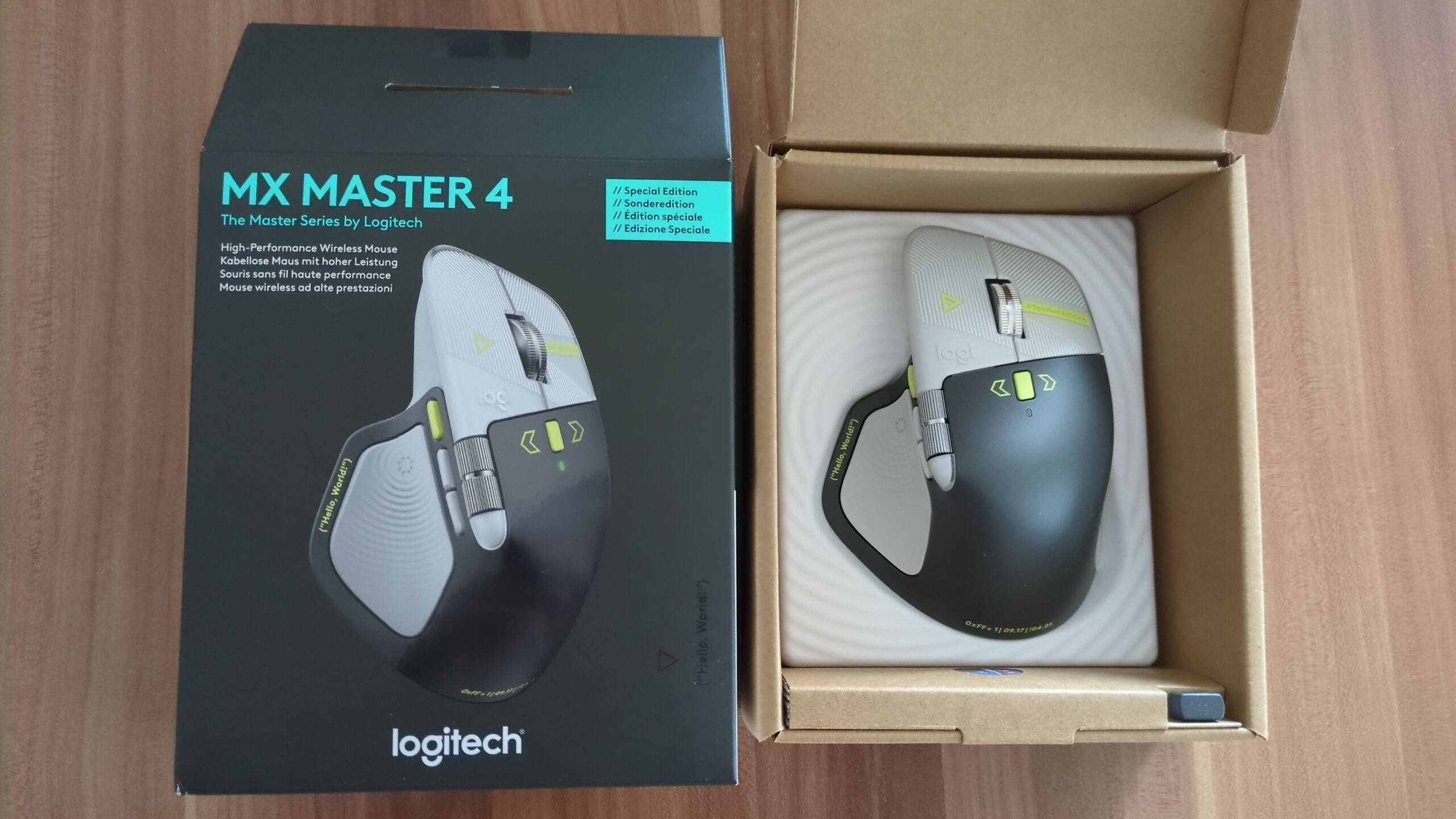
Die Aufschriftzeile 0xFF + 1 | 09.17 | !04.01 am unteren Rand des hinteren Teils der Maus ist ebenfalls ein nettes Details mit Entwicklerbezug. „0xFF +1″ ist in hexadezimal die Zahl 256, „09.17″ könnte nach meinen Recherchen eine Würdigung von Logitech an Linux und Open Source sein (der 17.09. ist das damalige Erscheinungsdatum des Linux-Kernel 1.0.0 gewesen) und „!04.01″ könnte in Syntax gelesen „NICHT der 01. April“ bedeuten, was dem 31. März, also dem World Backup Day entsprechen könnte. Offiziell ist die Aufschriftzeile allerdings so nicht bestätigt, sondern nur aus eigenen Recherchen und Kombinierung gemutmaßt. Sollte dies jedoch so stimmen, sind dies wie bereits erwähnt allerdings nette, gut durchdachte Anspielungen. Der auf der Verpackung befindliche Wiedergabe-Button ist ebenfalls auf der linken Maustaste wiederzufinden und der Schließtag wurde um die Maustaste zur Änderung des Mausradmodus gelegt, wobei die Maustaste hier das Slash ersetzen soll, wie ich finde auch ein gelungenes Detail. Sowohl das Hautmausrad als auch das Mausrad für den horizontalen Bildlauf sind in Aluminium gehalten, was sehr hochwertig wirkt und zum bereits angesprochenen Ersteindruck einer sehr stabilen, langlebigen Verarbeitung passt.

- Spürbare Präzision mit dem Haptic Sense Panel; ein personalisierbares(1) haptisches Feedback bei bestimmten Aktionen, Tastenkombinationen und Benachrichtigungen zur Steigerung der Produktivität mit dieser kabellosen Bluetooth-Maus
- Greifen Sie mit dem Actions Ring(2)dieser Maus der MX-Serie mühelos auf Ihre bevorzugten Tools zu – ein dynamisches, anpassbares Overlay, passt sich an jede App die am häufigsten verwendeten Filter, Anpassungen,Tastenkombinationen direkt Mauscursor

Was hat sich geändert?
Aber um von der Optik der Developer Edition weg zu kommen und auf die technische Seite zu schauen, stellt sich die Frage: was ist eigentlich neu beim MX Master 4 – Modell im Vergleich zum zuletzt erschienenen MX Master 3s – Modell? Auch wenn mir das zuletzt erschienene Modell nicht für den Review vorlag, ist für mich immer auch entscheidend, ob mit dem neuen Modell ein genug großer technischer Fortschritt erreicht wurde, um überhaupt ein Modell mit einer neuen Nummer zu rechtfertigen. Deswegen habe ich auch hier recherchiert, kann aber nur die bekannten technischen Details miteinander vergleichen. In dieser Tabelle sind aber zunächst nur die Hauptänderungspunkte erfasst. Für die vollständigen technischen Details der MX Master 4 wird später noch eine Tabelle aufgeführt.
| MX Master 3S | MX Master 4 (Developer Edition) | |
|---|---|---|
| Maße | 124,9 × 84,3 × 51 mm | 128,15 × 88,35 × 50,8 mm |
| Gewicht | 141 g | 150 g |
| Akku | 500 mAh, 70 Tage | 650 mAh, 70 Tage |
| Tasten | 7 | 8 |
| Haptisches Feedback | – | Sense-Panel (Options+ anpassbar) |
| Actions Ring | – | 8 Slots, Smart Actions, 33 % Zeitersparnis (Herstellerangabe) |
| Empfänger | Logi Bolt USB-A | Logi Bolt USB-C |
| Kontaktflächen | großflächig gummiert | deutlich weniger Gummi |
| Preis (Launch) | 99,99 € | 129,99 € |
Die Maße haben sich mit 4 Zentimeter Länge und Breite jeweils durchaus ein wenig geändert. Dies könnte aber durch die Vergrößerung des Akkus von 500 mAh auf 650 mAh erklärt werden. Interessant hierbei ist, das sowohl damals als auch heute, trotz vergrößertem Akku, eine Laufzeit von etwa 70 Tagen vom Hersteller angegeben werden. Entweder die 70 Tage sind bewusst konservativ gewählt, oder dies könnte unter anderem an dem fortschrittlicheren Funkchip und den weiteren neu eingebauten Funktionen liegen. Vorrangig ist hier das haptische Sense-Panel zu nennen, welches Vibrationsfeedback über die Daumentaste gibt und je nach Anzahl der Benachrichtigungen und Vibrationsintensität durchaus etwas vom Akku zehren dürfte. Ebenfalls wurde hardwarseitig der Logi Bolt Empfänger von USB-A auf USB-C geupgradet.
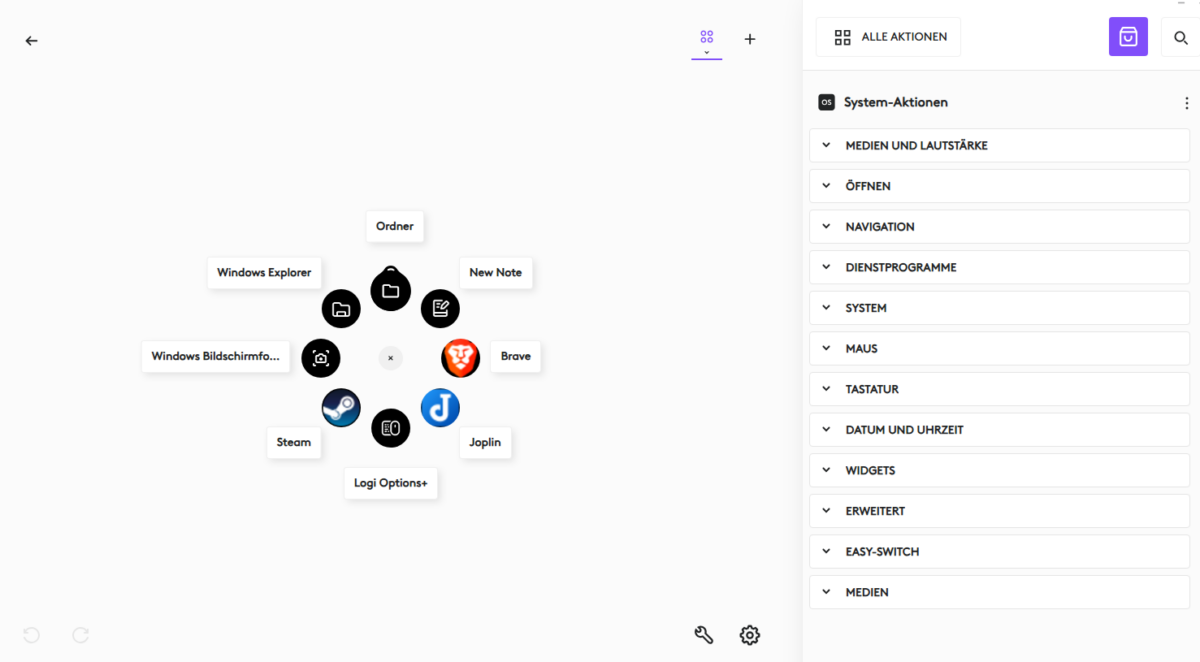
Auch neu ist der Actions Ring, der es möglich macht, bis zu 8 Verknüpfungen direkt um den Mauszeiger herum zu legen. Dies soll Mausbewegungen um bis zu 63 % reduzieren und somit insgesamt bis zu 33 % Zeit sparen. Die angegebenen Zahlen stammen aus der Logitech Ergo-Lab-Studie aus 2025. Klar klingt diese Zahl erstmal sehr toll aber bei einer selbst durchgeführten Studie mit einer Testgruppe von 37 Personen sind diese Angaben durchaus mit Vorsicht zu genießen. Ich habe bei mir selbst natürlich keine Zeitmessungen oder ähnliches vorgenommen, kann aber durchaus sagen, dass die Nutzung trotzdem sehr praktisch ist und ein schickes Feature darstellt. Denn man kann ebenfalls einen Ordner anlegen, über den man nochmal je 7 Aktionen oder Verknüpfungen anlegen kann. Somit sind theoretisch 8 Ordner je 7 Aktionen/Verknüpfungen möglich, die sehr vielseitig genutzt werden können.
Hier nun noch einmal die Übersicht zu allen Daten der MX Master 4:
| Technische Daten | |
|---|---|
| Modell | MX Master 4 (Techkrams vorliegend die Developer Edition) |
| UVP | 129,99 € |
| Abmessungen (L X B X H), (mm) | 128,15 x 88,35 x 50,8 |
| Farbe | Grafit / Weiß / Limegrün |
| Gesamtgewicht (g) | 150 |
| Sensor | Darkfield |
| Nennwert | 1.000 |
| DPI (Dots per Inch) | 200 – 8.000 (in 50-DPI-Stufen einstellbar) |
| Batterietyp | 650 mAh, wiederaufladbar |
| Batterie-/Akkulaufzeit | Bis zu 70 Tage |
| Material | Aluminium, Kunststoff |
| Konnektivität | |
| Verbindungstyp | Kabellos |
| Kabellose Technologie | Bluetooth Low Energy |
| Kabellose Reichweite | 10 m |
| Bluetooth Low Energy (BLE) | 5.1 |
| Sonstiges | |
| Software-Unterstützung | vorhanden durch Logi Options+ |
Der Praxistest
Nun aber zum eigentlich wichtigsten Teil des Reviews: wie schlägt sich die MX Master 4 im Alltag? Von einer zuvor hauptsächlichen Gaming-Maus kommend, war der Umstieg zunächst etwas ungewohnt, ich wurde aber schnell sehr positiv überrascht. Die Einrichtung ist sehr schnell abgeschlossen und auch die Konfiguration der unterschiedlichen Bereiche innerhalb der Software ist sehr nutzerfreundlich gestaltet. Dazu kommt, dass ich für so eine „massive“ Maus eigentlich deutlich mehr Lautstärke bei den Klicks erwartet habe. Diese fühlen sich aber butterweich an und sind sehr gut gedämpft, so dass der Endpunkt zwar noch gut spürbar ist, aber das Klickgeräusch an sich kaum hörbar. Das gleiche lässt sich für das Mausrad sagen. Aufgrund der MagSpeed-Technologie ist das Scrollverhalten sehr angenehm. Gepaart mit der späteren Softwareeinstellung, dass die Maus automatisch den Scrollmodus von zeilenweisem Bildlauf in den superschnellen Bildlauf umschaltet wenn man etwas länger scrollt, lassen sich auch größere Texte mühelos überfliegen, um schnell zu der Stelle zu kommen die man sucht. Dies hat die Arbeit an Artikeln gefühlt effizienter und müheloser gemacht. Durch ihre ausgiebige Daumenfläche und die allgemein sehr ergonomische Form, liegt die Maus auch bei langer Nutzung sehr angenehm in der Hand.


Aber da ich die Maus auch als Nicht-Gaming-Maus ausgewiesene Maus etwas auf den Prüfstand stellen wollte, habe ich sie auch für unterschiedliche Gamingfälle genutzt. Mit der Umschaltungsmöglichkeit bis zu 8k DPI, hat die Maus auch hier durchaus solide performt. Weder bei hektischerem Klicken in Diablo IV, noch beim Kampf in Cyberpunk 2077, hatte ich das Gefühl meine Gamingmaus extrem zu vermissen. Natürlich ist hier allerdings nach längeren Spielsitzungen am Ende dann trotzdem das deutlich höhere Gewicht im Vergleich zu einer reinen Gamingmaus spürbar, performancetechnisch kann die MX Master 4 aber in Nicht-Esports-Niveau-Szenarien durchaus auch hier einen guten Weggefährten darstellen.
Lediglich die Anordnung der dritten Daumentaste ist meiner Meinung nach nicht ganz so gut gelungen. Egal wie man die Maus in die Hand nimmt, entweder die vordere, neu hinzugefügte Taste oder die hinterste Taste sind nicht gut erreichbar. Hätte man die kleine Separierung entfernt und die drei Tasten direkt beieinander gelegt, wäre die Taste vielleicht auch häufiger und besser nutzbar. So blieb sie bei mir eine Taste die für besondere Fälle belegt wurde, die ich nicht all zu häufig brauche, aber immer mal wieder, wurde aber trotzdem nicht wirklich oft genutzt.
Am meisten begeistert hat mich aber abschließend die Akkulaufzeit. Die Maus wurde mit einer Start-Prozentzahl von 45 % zum ersten Mal in den Betrieb genommen. Meine Testphase belief sich auf etwa 3 Wochen und ich bin zur Zeit der Entstehung des Artikels bei etwa 28 % angekommen. Das ist sehr beachtlich für eine meiner Meinung nach vielseitige und lange Nutzung über die Testphase hinweg.
Die Software
Neben den bereits erwähnten Hardwarefunktionen, kann aus der MX Master 4 über Logi Options+ noch einiges mehr aus der Maus geholt werden.
Im Bereich Tasten können wie der Name schon verrät, alle Tasten programmiert werden. Alle Einstellungen in den meisten Menüs kann man entweder universal einstellen oder diese anwendungsspezifisch konfigurieren. Dies bietet einen großen Spielraum für Individualisierung auf die eigenen Nutzungsfälle.
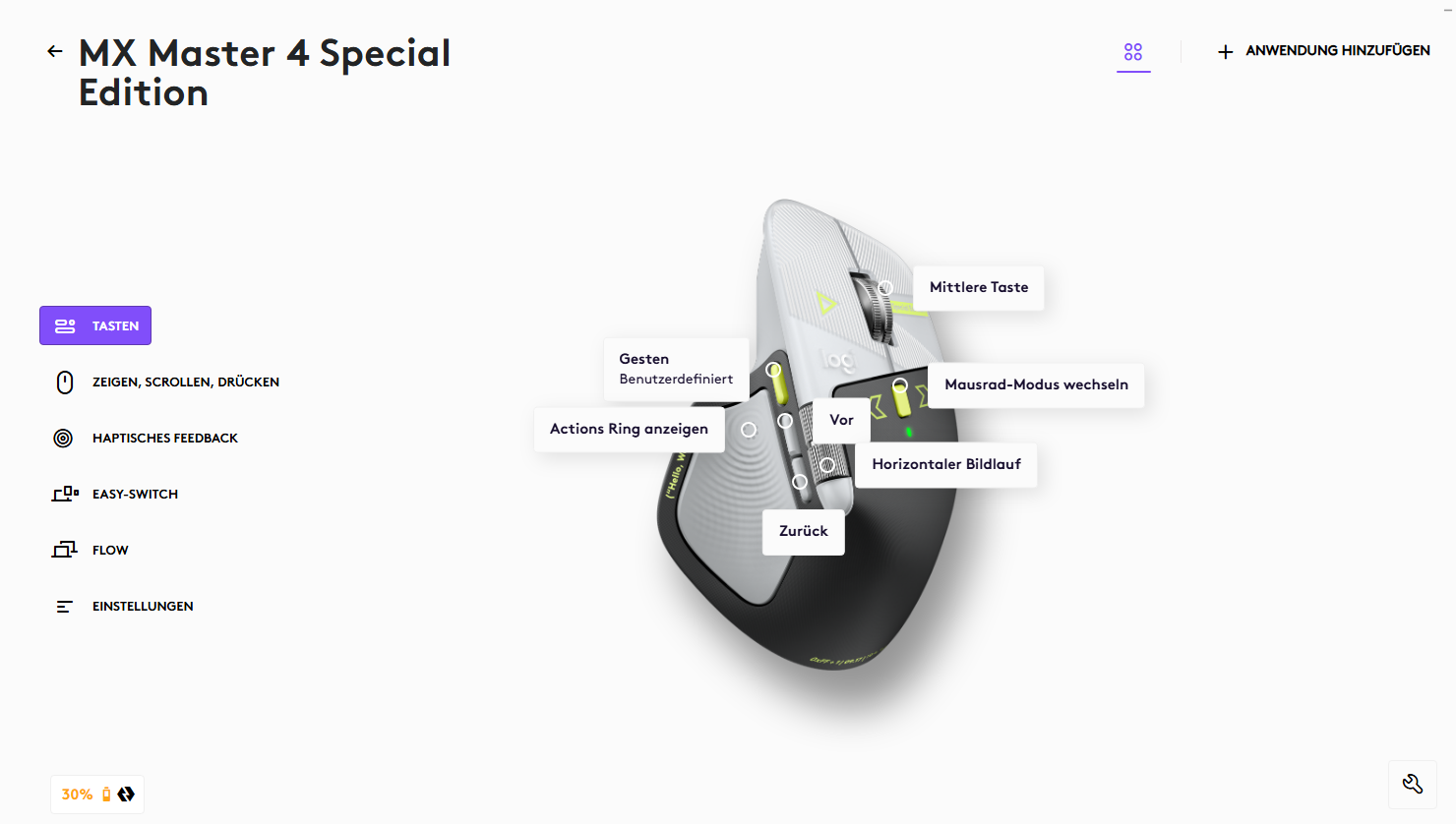
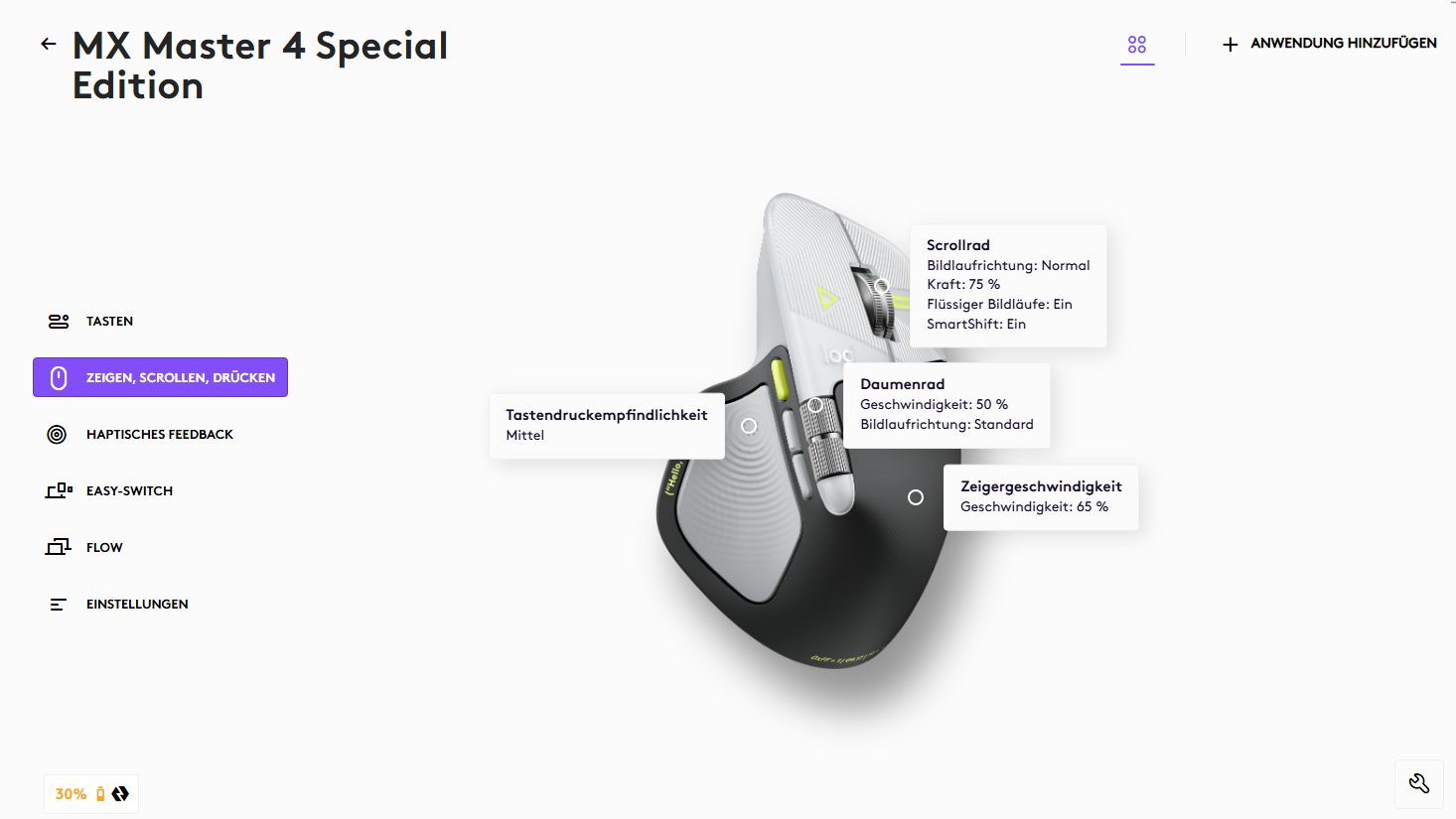
Bei Zeigen, Scrollen, Drücken können unterschiedliche Einstellungen zum Scrollrad, dem Daumenrad, der Zeigergeschwindigkeit und der Tastendruckempfindlichkeit für das haptische Sense-Panel vorgenommen werden. Für das Scrollrad lässt sich hier die bereits angesprochene SmartShift Einstellung vornehmen, die für mich äußerst hilfreich war und meiner Meinung nach hervorhebenswürdig ist.
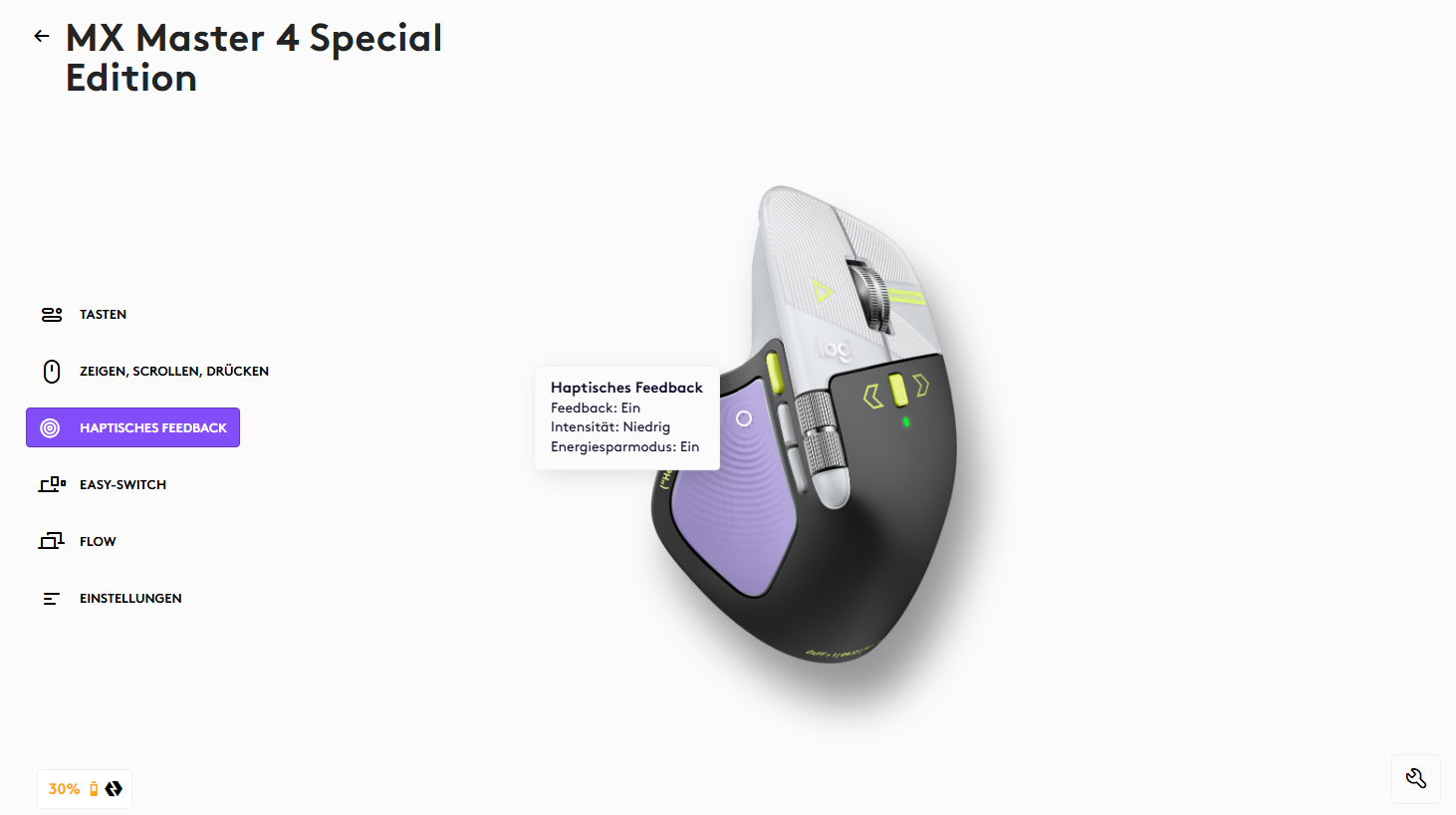
Bei Haptisches Feedback dreht sich alles um die neu hinzugefügte Möglichkeit des Feedbacks bei unterschiedlichen Funktionen. Hier ist einstellbar wie stark das Feedback gegeben werden soll, für welche Aktionen und es gibt ebenfalls die Möglichkeit über den Energiesparmodus das Feedback abzuschalten, falls der Akkustand der Maus unter 10% sinkt, was sehr hilfreich ist um weiteren Akkuverbrauch in dieser kritischen Prozentzahl zu vermeiden.
Easy-Switch nennt sich die Funktion, die es ermöglicht die Maus mit bis zu drei Computern zu verbinden und die Steuerung per einfachem Knopfdruck an der Unterseite der Maus auf den Computer mit der entsprechenden Pairingzahl zu übertragen. In meinem Beispiel hier habe ich das Pairing an einem Computer mit Bluetooth vorgenommen und bei dem anderen Computer mit dem Bolt Empfänger. Der Wechsel zwischen den Computern funktioniert sehr flüssig direkt nach Knopfdruck und weder über die eine noch über die andere Verbindungsart war ein Unterschied der Verbindungsqualität spürbar, da beides sehr gut reagiert hat.

Eine weitere Funktion namens Flow ermöglicht die nahtlose Verknüpfung zwischen mehreren Computern. Im Gegensatz zu Easy Switch, dass die Steuerung vollständig zum jeweils anderen Computer wechselt, verbindet Logi Flow die Steuerung und ermöglicht die Übertragung von Texten, Bildern und Dateien nahtlos.

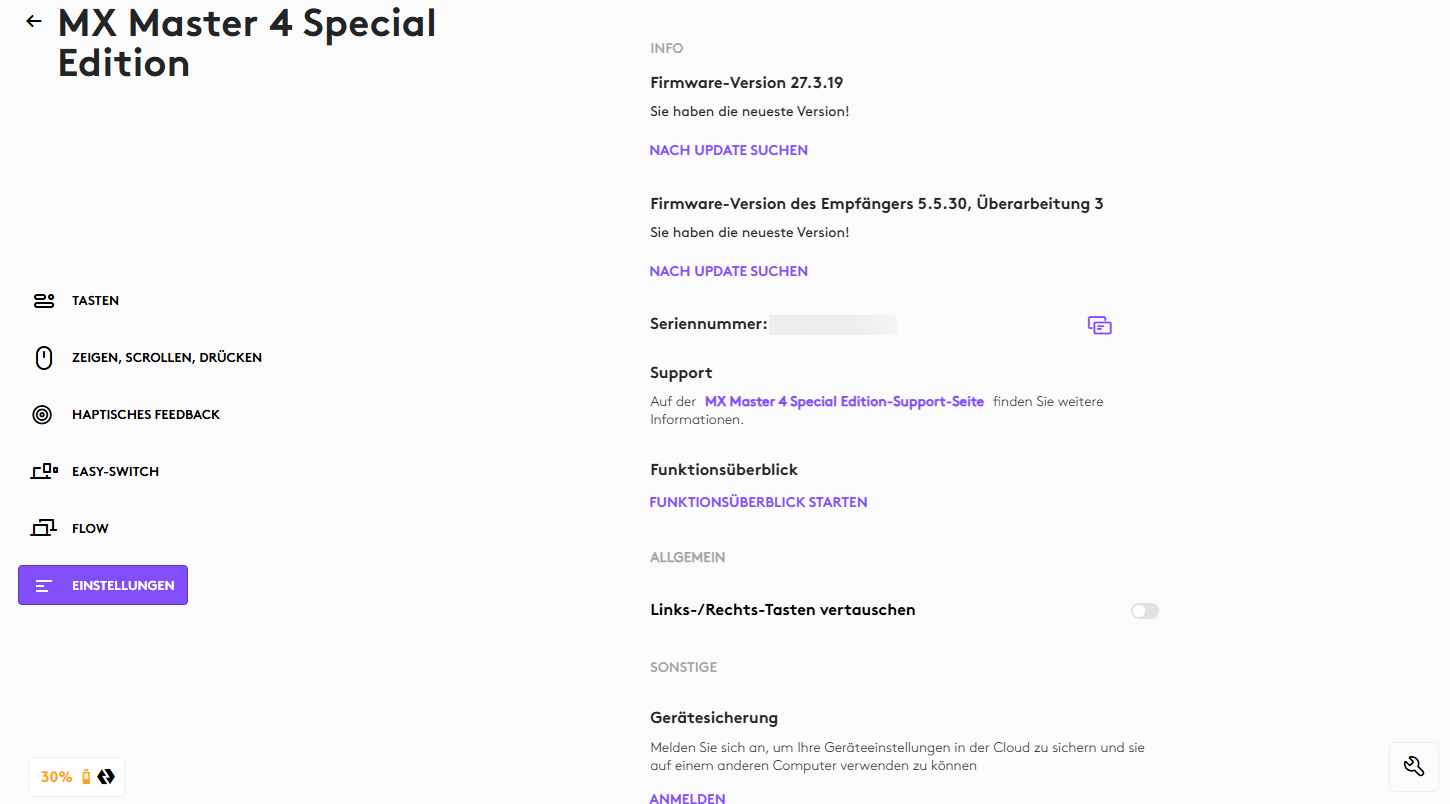
Zu guter Letzt sind im Punkt Einstellungen nochmal der Funktionsüberblick startbar, das Firmware-Update kann angestoßen werden oder klassische Infos wie die aktuelle Firmware-Version oder Seriennummer sind ablesbar. Ist man mit seinem Konto angemeldet, kann auch über die Cloud eine Gerätesicherung der Einstellungen vorgenommen werden.

- Spürbare Präzision mit dem Haptic Sense Panel; ein personalisierbares(1) haptisches Feedback bei bestimmten Aktionen, Tastenkombinationen und Benachrichtigungen zur Steigerung der Produktivität mit dieser kabellosen Bluetooth-Maus
- Greifen Sie mit dem Actions Ring(2)dieser Maus der MX-Serie mühelos auf Ihre bevorzugten Tools zu – ein dynamisches, anpassbares Overlay, passt sich an jede App die am häufigsten verwendeten Filter, Anpassungen,Tastenkombinationen direkt Mauscursor
Fazit
Was ist also nach all dem Gelesenen das Techkrams-Fazit zur Logitech MX Master 4? Die Maus ist unfassbar solide und extrem gut für den (Büro-)Alltag geeignet. Die sehr guten Akkulaufzeit die über den gesamten Test trotz unterschiedlichen Nutzszenarien nicht eine einzige Ladung gebraucht hat hat mich wirklich überzeugt. Durch die sehr solide Verarbeitung konnten über die Testzeit keine wirklichen Nutzspuren festgestellt werden, so dass ich davon ausgehe, dass diese Maus trotz regelmäßiger Nutzung viele Jahre im Homeoffice oder Büro verbleiben könnte. Gerade auch durch Easy Switch wird der Wechsel vom Firmenlaptop zum privaten Computer super einfach gemacht und ist ein starkes Argument dafür, nicht noch eine zusätzliche Maus auf dem Schreibtisch für den jeweils anderen Computer/Laptop zu brauchen.
Ebenfalls ein Pluspunkt an Logitech dafür, dass für die Änderungen der Developer Edition der gleiche Preis veranschlagt wurde, wie für das reguläre Modell auch. Gerade da die Änderungen nur optischer Natur sind, wäre hier ein Aufpreis theoretisch nicht gerechtfertigt, die Praxis sieht bei anderen Herstellern aber durchaus hin und wieder anders aus.
Ein weiterer Pluspunkt von mir, da die Maus auch schon out-of-the-box ein ordentliches Paket bietet und die meisten der Optionen auch ohne Kontoerstellung in der Software einrichtbar sind.
Um abschließend allerdings auch ein wenig Kritik anzubringen kann, muss gesagt sein, dass die mit praktischste Funktion des Actions Ring sich aber dann leider doch nur durch die Herstellersoftware nutzen und konfigurieren lässt. Wer die nahtlose Steuerung mehrere PCs über Logi Flow nutzen möchte, kommt sogar nicht um die Erstellung eines Kontos herum. Ebenfalls finde ich das haptische Feedback zwar durchaus interessant, aber schätze es auch nicht als Haupt-Kaufargument für die meisten Nutzer:innen ein.
Mit einer Preisansage von 129,99 € erhält man also eine auf Langlebigkeit und optimale Effizienz bei der Arbeit ausgelegte Maus, mit vielen praktischen Funktionen und Verknüpfungsmöglichkeiten über unterschiedliche Programme hinweg. Ist man allerdings Einsteiger oder Nutzer einer Master 3s und hat noch nicht unbedingt eine Notwendigkeit des Umstiegs, sollte man sich den Kauf zum Vollpreis durchaus vorher überlegen und abwägen, ob die Funktionen wie Actions Ring und haptisches Feedback wirklich etwas sind, was man häufig nutzen möchte.
Leider ist zum Zeitpunkt des Entstehens des Artikels die Special Edition bereits ausverkauft, aber wer schnell ist, kann über Amazon bei einem Preis von 89,99 € noch bis zum 30. November im Black Friday Angebot ganze 40 € auf das reguläre Modell in Grafit oder Hellgrau sparen (Stand Erscheinung des Artikels).
Mehr Informationen zu unserem Wertungssystem findest Du hier.
Quellen: Offizielle Produktseite von Logitech zu MX Master 3s und MX Master 4 Developer Edition
Disclaimer: Recherchen zu gewissen Fakten in diesem Review sind KI-unterstützt. Die Ergebnisse wurden im Nachgang aber selbstverständlich noch einmal händisch verifiziert.

Testbericht Logitech MX Master 4 Developer Edition
"Mit der MX Master 4 wurde die Flaggschiff-Serie von Logitech sinnig erweitert. Auch die Developer Edition ist mit vielen netten Easter Eggs eine optisch ansprechende Variante zum regulären Modell geworden. Am meisten beeindruckt haben die sehr wertige, robuste Verarbeitung und die lange Akkulaufzeit. Lediglich Besitzer:innen der MX Master 3S sollten bei den zwar guten, aber wenigen Neuerungen vor dem Kauf überlegen."
Plus
- Sehr wertige, robuste Verarbeitung
- Ergonomische Form ermöglicht Nutzung über längere Zeit ohne Ermüdung
- Sehr gute Akkulaufzeit
- Features wie Actions Ring, SmartShift beim Scrollrad und Energiesparmodus für das haptische Feedback sind gut durchdacht
Minus
- Für Nutzer:innen mit kleinen Händen potenziell weniger geeignet
- Gewicht ist gewöhnungsbedürftig
- Für Nutzer:innen der MX Master 3S sollte Kauf zum Vollpreis überlegt sein
- Mit Actions Ring ist fast-bestes Feature leider hinter Software versperrt
Bei den hier angezeigten Produkten handelt es sich um Affiliate Links, bei einem Kauf unterstützt ihr meine Arbeit. Letzte Aktualisierung 29.11.2026 / Bilder von der Amazon Product Advertising API. Amazon und das Amazon-Logo sind Warenzeichen von Amazon.com, Inc. oder eines seiner verbundenen Unternehmen.

Hi, ich bin der Neue! 90-er Kind, gebürtig aus dem Saarland, seit 2021 im Rhein-Neckar-Kreis heimisch. Ich würde mich seit Kindesalter als "sportlichen Nerd" bezeichnen. Ich war entweder in der Sporthalle unterwegs oder vor sämtlichen Bildschirmen zu finden, angefangen mit dem OG Game Boy.
So fließen meine persönlichen und beruflichen Erfahrungen aus Gesundheit und IT in alles ein, worüber ich schreibe.